디센트 에스프레소 DE1 매뉴얼

소개
이 매뉴얼은 de1app(때때로 Decent 앱이라고도 함)와 함께 사용하는 DE1 계열 에스프레소 머신을 다룹니다.
다만 2026년에 몇 가지 일이 있었습니다:
다음 사항을 유념하시기 바랍니다:
대체로 커뮤니티에서 만든 프로그램들은 de1app/Decaid의 전체 기능을 갖추고 있지 않습니다. 이는 음료 제조와 프로필 편집이라는 핵심 경험에 초점을 맞추는 경향이 있기 때문입니다. 그래서 어떤 분들은 두 개의 프로그램을 함께 사용하기도 합니다.
1. DE1 첫 단계
1.1. 먼저 이 내용을 읽어 주세요 (그리고 영상을 시청해 주세요)
머신을 막 받으셨다면, 간단하게 시작하시어 앱과 Decent로 커피를 내리는 전반적인 과정에 먼저 익숙해지시기를 권장합니다. 시작하시는 데 도움이 되는 빠른 시작 가이드를 권장드리며, 그와 더불어 바리스타 지식을 매우 깊이 있게 다룬 두 권의 책 Everybody Espresso!와 Everybody Latte Arts!도 함께 권장합니다.
다시 머신의 세부 사항으로 돌아가겠습니다.
기본부터 시작하시고, 고급 기능은 나중에 깊이 파고드시기 바랍니다.
그래서 아래에는 저희가 자주 받는 유형의 질문과 그에 대한 답변, 그리고 먼저 시청하시기를 권하는 영상을 정리해 두었습니다:
Dan 님이 작성하셨습니다:
각 주요 프로필에 대한 튜토리얼/참고 자료가 있었다면 (그리고 지금도 있다면) 매우 유용했을 것입니다.
유용할 것이라고 생각하는 콘텐츠의 종류는 다음과 같습니다:
요청하신 내용은 합리적입니다. 하지만 좋은 커피를 만드는 것은 기술이며, 어느 정도 학습이 필요하고, 어디에서나 확실히 들어맞는 "규칙"은 거의 없습니다.
커피 원두와 그 로스팅, 숙성도, 물은 변수를 엄청나게 변화시킵니다.
저희가 권장하는 것은, 에스프레소가 완전히 처음이시라면 아래에 링크한 영상들을 시청하시고 몇 주 동안 "GENTLE AND SWEET" 프로필, 그다음 "DEFAULT" 프로필을 유지하시라는 것입니다.
일관되게 맛있는 에스프레소를 내리실 수 있게 되면, 다른 원두와 다양한 도징양(15g, 18g, 20g)을 커피퍽에 넣어 시도해 보시기 바랍니다. 도징양을 늘리면 아마도 분쇄도를 약간 굵게 해야 할 것입니다.
그다음, 저희의 Decent 프로필 가이드와 다이얼 인 가이드도 읽어 보시기 바랍니다.
다음은 순서대로 권장드리는 영상입니다:

DE1의 포장을 풀고 설정하려면, 상자에서 V2 케이스를 꺼내고 향후 이동을 위해 포장재를 보관하십시오. 머신 아래에서 물탱크, 드립 트레이, 태블릿, 그리고 숨겨진 포트필터 액세서리를 꺼내십시오. 마지막으로 물을 채운 탱크를 밀어 넣고, 태블릿을 장착하고, 모든 전원 코드를 연결한 뒤 메인 스위치를 켜서 자동 가열 주기를 시작하십시오.



첫 Decent 에스프레소를 내리려면, 태블릿에서 "Gentle and Sweet" 프로필을 선택하십시오. 가장 성공하기 쉬운 프리셋이기 때문입니다. 스케일을 사용하여 표준 18g 도징양을 포트필터에 고르게 분포시키고 탬핑한 뒤, 2:1 추출 비율을 목표로 추출하십시오. 유량이 조금 빠르다면, 분쇄도를 조정하기보다 커피 도징양을 약간 늘리십시오. 첫 에스프레소 전에 저희의 빠른 시작 가이드도 확인해 보시기를 권장합니다.


분쇄도를 다이얼 인하려면, 스케일을 사용하여 일정한 18g 도징양을 계량하고 2:1 에스프레소 추출 수율을 목표로 하십시오. 물이 겨우 방울져 떨어진다면 분쇄도가 너무 미세한 것이고, 너무 빠르게 쏟아져 나온다면 너무 굵은 것입니다. 추출이 자연스럽게 25초에서 45초 사이에 끝날 때까지 분쇄도를 조정하십시오.
에스프레소 추출에 25초 미만(또는 50초 이상)이 걸린다면 이 영상을 다시 시청하셔야 합니다. 저희의 다이얼 인 가이드도 확인해 보십시오.


Decent 에스프레소 머신에서 프리셋을 사용하고 조정하려면, 프로필의 프리인퓨전 유량, 최고 압력, 그리고 감소하는 종료 압력을 조정하여 탬핑 일관성과 맛에 맞추십시오. 연결된 블루투스 스케일을 활용하여 목표 무게에서 추출을 자동으로 멈추고, 최상의 풍미를 위해 온도계를 사용하여 우유를 65°C 미만으로 스팀하십시오.


에스프레소 프로필을 비교하고 다이얼 인하려면, 커피퍽으로 들어가는 물의 유량과 컵으로 흘러나오는 커피 사이의 태블릿 그래프상 시각적 격차를 분석하십시오. 유량 제어 프로필이 너무 많은 압력을 생성한다면, 목표 유량을 수동으로 낮추거나 프리인퓨전 단계를 늦추십시오. 가장 균형 잡힌 추출을 위해서는, 더 높은 압력에서 프리인퓨전을 마치고 유량을 일정하게 유지하기 위해 꾸준히 압력이 감소하는 압력 프로파일을 사용하십시오.


Decent Espresso 그룹헤드 컨트롤러(GHC)를 사용하려면, 터치 감지 다이얼을 탭하거나 문질러 추출을 실시간으로 조정하십시오. 표준 프로필의 경우, 채널링이 발생한 커피퍽을 구제하기 위해 압력이나 유량을 미세하게 낮추는 데 사용하십시오. 완전 수동 추출의 경우, 비어 있고 0으로 초기화된 프로필을 만들어 프리인퓨전부터 종료까지 샷 전체를 손으로 완전히 제어하십시오.

1.2. 머신과 함께 제공되는 구성품
축하드립니다. 이 글을 읽고 계시다면 곧 Decent Espresso 머신을 받으실 예정일 것입니다. 별도로 지정하지 않으셨다면, 머신과 함께 다음 품목들이 제공됩니다(교체품이 필요하실 경우를 위해 링크를 포함했습니다. 품목 이름을 클릭하시면 됩니다):

위의 모든 품목과 몇 가지 액세서리는 케이스에 들어갑니다. 맞춤 구성 외에 추가 액세서리를 주문하셨다면, 케이스에 더 이상 들어갈 공간이 없으므로 일반 우편으로 별도 발송됩니다.
리필 키트를 주문하시겠습니까? 자세한 내용은 여기에서 확인하실 수 있습니다.
커피를 탐구하기 시작하는 데 또 무엇이 필요할지 궁금하십니까? 그렇다면 다음 장을 확인해 보십시오.
머신 개봉 방법을 확인하고 싶으시다면 1.5장 또는 빠른 시작 가이드를 확인해 보십시오.
마지막으로, 받으셔야 할 품목을 모두 받지 못하셨거나 해당 품목에 다른 문제가 있으십니까? 여기로 연락해 주십시오.
1.3. 시작하는 데 필요한 추가 사항
에스프레소의 세계가 처음이시라면, 커피를 즐기기 위해 몇 가지 더 필요한 것이 있습니다. 다음은 그 목록입니다. 각 항목에는 시도해 보실 수 있는 링크가 최소 하나씩 있습니다(흔히 Decent 제품으로 연결됩니다). 이 제안들을 절대적인 규칙으로 받아들이지 마시고, 직접 조사하실 때의 출발점으로만 삼아 주십시오.
이것이 최소한의 준비물입니다.
다음과 같은 것들도 원하실 수 있습니다:
1.4. 리필 키트는 어떤가요? (케이터링, 배관, 배수 키트)
저희 제품 중에는 물탱크를 직접 채우거나 드립 트레이의 물을 빼지 않아도 되도록 도와주는 리필 키트가 있습니다. 이 키트와 개별 부품은 어떤 머신에도 포함되어 있지 않으므로 별도로 주문하셔야 합니다.
리필 키트에는 다음 부품이 포함되어 있습니다:
튜브(수도꼭지에서 배관 키트까지)의 규격은 1/4"(외경 6.3mm, 내경 4.3mm)이며 재질은 PE입니다. 두 번째 튜브(배관 키트에서 DE 머신까지)의 규격은 외경 10mm x 내경 5mm이며 재질은 실리콘입니다.
다음 문서는 사용하시는 리필 키트 부품을 머신에 연결하는 데 도움이 될 것입니다:
1.5. Decent Espresso 머신 개봉하기
이 짧은 영상들에서는 Decent Espresso 머신을 받으신 후 설정하는 방법을 보여드립니다.

Decent Espresso DE1XL v1.45의 포장을 풀고 설정하려면, 경첩이 달린 V2 케이스를 포장에서 꺼내십시오. 내부에서 물탱크, 드립 트레이, 태블릿, 그리고 숨겨진 포트필터 액세서리를 꺼내십시오. 마지막으로 구성품을 장착하고 전원 코드를 연결한 뒤 메인 스위치를 켜서 예열을 시작하십시오.

Bengle 에스프레소 머신의 포장을 풀고 설정하려면, 초프리미엄 여행용 케이스의 지퍼를 열고 본체를 들어내십시오. 삼성 태블릿을 제자리에 밀어 넣고 충전 케이블을 연결한 뒤, 포트필터 손잡이를 장착하고 물탱크를 레일 위로 밀어 넣으십시오. 여러 조각으로 된 드립 트레이를 조립하고, 하단 후면 패널을 자석으로 분리하여 안전을 고려한 전원 코드를 단단히 연결한 다음, 물탱크를 채우고 전원 스위치를 켜십시오.

에스프레소 머신을 시작하는 방법은 빠른 시작 가이드도 확인해 보십시오.
1.6. DE1의 5개 버튼
DE1에는 5개의 전원 버튼이 있습니다:


1.7. 블루투스 스케일 페어링 방법
머신에서 중량 기반 도징을 사용하시려고 저희에게서 블루투스 스케일을 구매하셨다면, 다음은 Decent Espresso 머신과 페어링하는 방법입니다. 관련 영상도 여기에서 시청하실 수 있습니다.
1단계: 준비 및 앱 초기화
2단계: 스케일 검색 및 선택
3단계: 앱 재시작 및 연결 확인

4단계: 연결 실패 문제 해결
참고: 스케일은 앱을 실행하기 직전이나 실행한 직후에 전원을 켜야 합니다.
1.8. 그룹헤드 컨트롤러(GHC)의 기호 의미
v1.1 머신부터 모든 Decent Espresso 머신에는 이른바 그룹헤드 컨트롤러가 장착되었습니다. 줄여서 GHC라고 부릅니다.

이 컨트롤러는 시계 문자판과 비슷하다고 생각하시면 됩니다. 각 눈금은 시계에서 해당하는 숫자를 나타냅니다(위의 제목 사진을 참조하십시오).
각 기호의 의미는 다음과 같습니다:

12시 방향에는 물 기호가 있습니다. 차를 만들고 싶으시거나 아메리카노용 물이 필요하실 때 사용하십시오.

3시 방향에는 스팀 기호가 있습니다. 우유를 스티밍할 때 사용하십시오. 스팀을 멈춘 후 몇 초가 지나면 머신이 스팀 완드를 퍼지한다는 점을 유의하십시오. 그 전에 우유 피처를 빼내십시오!

6시 방향의 기호는 커피잔입니다. 이를 통해 커피를 추출할 수 있습니다.

9시 방향에는 플러시가 있습니다. 매 추출 후 머신을 플러시하여 그룹헤드를 세척할 때 사용하십시오. 사용 전에 포트필터와 컵을 데우는 데에도 플러시를 사용하실 수 있습니다.

그룹헤드 컨트롤러 중앙에는 정지 표시를 하는 손 모양이 있습니다. 이 버튼을 사용하여 진행 중인 모든 기능을 정지할 수 있습니다. 또한 이 버튼을 길게 누르면 머신을 절전 모드로 전환하거나 깨울 수 있습니다. 머신에 물이 부족한 경우, 정지 버튼을 길게 누르면 경고를 해제하고 머신을 절전 모드로 전환할 수 있습니다.
위 기능 외에도 그룹헤드 컨트롤러를 통해 압력이나 유량을 수동으로 제어할 수 있습니다. 작동 방식은 다음 장에서 설명합니다.
그룹헤드 컨트롤러의 조명 코드를 이해하고 싶으시다면, 모든 LED 패턴을 설명하는 문서가 있습니다.
추가로 궁금한 점이 있으시면 주저하지 마시고 고객 서비스 팀에 문의해 주십시오.
1.9. 그룹헤드 컨트롤러(GHC)에서 압력과 유량을 변경하는 방법
다음 영상에서는 추출 중에 GHC를 사용하여 압력과 유량을 제어하는 방법을 설명합니다. 프리셋을 수동으로 조정하거나 추출을 처음부터 완전히 제어하는 방법을 보여줍니다:

요약하면, 다음과 같은 작업을 하실 수 있습니다:
유량 프로필 추출에서도 유량에 대해 동일하게 적용됩니다.
즉, 본질적으로 GHC를 통해 압력을 제어하고 싶으시면 압력 프로필을 선택하시고, 유량을 제어하고 싶으시면 유량 프로필을 선택하시면 됩니다.
궁극적으로, 컨트롤러는 현재 사용 중인 프로필 모드에 완벽하게 맞춰져 유량과 압력 모두에 대해 비할 데 없는 실시간 제어를 제공합니다.
1.10. 고객 질문: Decent 이후에도 수리가 가능한가요?
영국 포럼에서 이런 질문을 받았습니다: "Decent라는 회사가 사라진다면? 그때는 머신을 어떻게 수리하나요?"
수리 가능성에 대한 질문은 지극히 타당하며, 저희는 여러 가지 결정을 통해 최대한 안심시켜 드리고자 노력해 왔습니다.
빠뜨린 것이 있을까요? 있다면 기술 지원을 통해 알려 주십시오. 저희는 지난 5년간 내린 결정들을 통해 이 문제에 정면으로 맞서기 위해 노력해 왔습니다.
-Decent Espresso
회사를 가장 자주 죽이는 것은 돈입니다. 그래서 이 부분은 따로 다루겠습니다:
저희는 창립자와 그의 아내, 그리고 그의 장모님의 자금으로만 자체 자금 조달을 해 왔습니다.
2019년 1월 기준으로 저희는 흑자였습니다.
연간 약 600대를 판매하면 흑자가 됩니다.
2019년에 이미 750대를 판매했고, 2020년에는 약 1500대를 판매했습니다.
저희는 대규모 확장이나 세계 제패에 대한 욕심이 없습니다. 즉, 대형 기존 기업에 "도전"하지 않을 것입니다.
저희의 생산 한도는 연간 2000대입니다. 왜일까요? 그 수량은 저희가 직접 생산할 수 있고, 관리 가능한 규모의 회사(약 20명)가 되어 모든 업무를 한 사무실에서 운영할 수 있기 때문입니다. 모두 사이좋게 지내고, 매일 점심 식탁 하나에 다 같이 둘러앉을 수 있으며, 삶이 즐겁고 좋습니다.
작은 것이 아름답고 지속 가능합니다(돈과 인간의 에너지 측면 모두에서).
반가운 놀라움은 액세서리 사업이 예상보다 훨씬 빠르게 성장하고 있다는 점입니다. 2019년 초 사업의 10%에서 2020년 초 20%로 성장했으며, 이는 에스프레소 머신 판매의 큰 성장에도 불구한 것입니다. 또한 액세서리 고객의 약 20%가 나중에 DE1 고객이 되므로, 상당 기간 동안 필요한 연간 600대 판매를 확보할 수 있을 것입니다.
2. 태블릿에 관한 사항
2.1. 초기 Decent 태블릿은 왜 루팅되었나요?
Chris가 작성했습니다:
태블릿을 루팅해야 하는 이유를 자세히 설명해 주시겠어요?
Decent 태블릿 소프트웨어를 실행하기 위해 안드로이드 태블릿을 루팅할 필요는 없습니다.
다만 편의를 위해, M50mini까지는 저희 프로그래머들이 앱을 루트 디렉터리인 /sdcard/de1plus에 두는 것을 선호했습니다.
루팅된 기기가 필요한 이유는 상당히 필수적이었습니다. 그렇지 않으면 고객 사용을 위해 새 태블릿을 자동으로 구성하는 스크립트를 작성할 수 없었기 때문입니다. 앱 설치 외에도, 지금도 저희는 배경화면 변경, 앱과 에스프레소 머신의 자동 블루투스 페어링 등 여러 안드로이드 OS 기본 설정을 변경하고 있습니다.
2.2. 왜 Android인가요?
Android를 선택한 주된 이유는 다른 브랜드의 제약을 받지 않고 소프트웨어 경험을 완전히 통제할 수 있기 때문입니다. 그러한 제약의 한 예가 바로 Apple의 폐쇄적인 생태계입니다. 이렇게 함으로써 저희는 게이트키퍼를 거치지 않고도 앱을 개발하고 업데이트할 수 있습니다.
나아가 저희의 철학은 개방성에 기반을 두고 있습니다. CAD 파일, 태블릿의 소프트웨어, 심지어 저희가 판매하지 않는 기기에 대한 지원까지 모두 개방되어 있습니다. Android는 이러한 원칙에 부합하며, 백그라운드에서 실행되는 "구글 블로트"가 없어 더 빠르게 작동하는 간소화된 맞춤형 Android 버전을 만들 수 있게 해줍니다.
마지막으로, 결정 당시 DE1의 태블릿에 전원을 공급하는 작업에 있어 Android는 가장 우수하고 가장 저렴한 솔루션이었습니다. 이를 통해 사용자가 직접 앱을 설치할 필요 없이 맞춤형 앱이 미리 설치된 전용 태블릿을 제공할 수 있었습니다.
2.3. Android 기기로 작업하기
2.3.1. 태블릿 시작하기
먼저, 태블릿을 충전하십시오!
동봉된 USB 케이블을 사용하십시오
출고 전에 태블릿을 100%까지 충전해 두었습니다. 그러나 배송 중(특히 추운 날씨에는) 배터리가 자연적으로 방전될 수 있습니다.
태블릿 켜기
태블릿을 켜려면 전원 버튼을 오래 눌러야 합니다. 합리적으로 보이는 것보다 훨씬 더 오래 눌러야 합니다.
태블릿이 꺼져 있다면, 켜질 때까지 버튼을 누르고 계십시오.
태블릿이 켜지기까지 전원 버튼을 8초에서 15초 정도 누르고 있어야 할 수 있습니다.

Decent 앱
Decent 앱은 메인 화면에 있습니다. 앞으로 주로 사용하실 기본 프로그램입니다. 아이콘을 탭하시면 바로 사용하실 수 있습니다.
태블릿과 에스프레소 머신은 이미 블루투스로 페어링되어 있습니다.

2.3.2. "Cloud update" 앱

"Cloud update" 앱은 오른쪽 화면에 있습니다. 왼쪽으로 스와이프하시면 보입니다. Android 버전에 따라 오른쪽으로 스와이프해야 보일 수도 있습니다. 이 앱이 필요하실 일은 거의(혹은 전혀) 없습니다. 문제가 생겨서 메인 Decent 앱을 업데이트해야 하는데 그 방법이 작동하지 않을 때만 사용하시면 됩니다.
이 앱은 비상시를 위한 것입니다. 예를 들어 프로그래머가 태블릿 소프트웨어 업데이트를 배포했는데 그로 인해 소프트웨어가 망가져서 설정->머신->업데이트 페이지에 접근할 수 없게 된 경우에 사용하시면 됩니다.
Cloud update는 매우 단순한 앱이라 진행 상황을 거의 보여주지 않지만, 업데이트되는 일이 거의 없어 매우 안정적입니다.
메인 DE1app에서 어떤 이유로든 업데이트 기능이 작동하지 않을 때만 이 앱을 사용하시면 됩니다.
2.3.3. 태블릿을 컴퓨터에 연결하기
태블릿과 함께 제공된 USB 케이블을 컴퓨터에 연결하면 파일을 전송할 수 있어 유용할 수 있습니다.
이렇게 하실 수 있는 이유는 다음과 같습니다:
일부 Android 버전에서는 파일 접근이 기본적으로 비활성화되어 있어, USB 케이블을 컴퓨터에 연결할 때마다 활성화해야 합니다.
태블릿을 컴퓨터에 연결한 후, 화면 상단 중앙에서 아래로 스와이프하여 다음을 표시하고 "USB charging this device"라는 문구를 탭하십시오:

그러면 이 페이지가 나타나며, "transfer files"를 탭하셔야 합니다

Windows나 Linux를 사용하신다면 태블릿에 직접 접근하실 수 있습니다.
Mac OSX에서는 파일을 전송하려면 MacDroid: https://apps.apple.com/us/app/macdroid-manager-for-android/id1476545828?mt=12 를 사용하셔야 할 수 있습니다.
Decent 앱은 /de1plus 디렉터리에 설치되어 있습니다.
2.3.4. 기타 Android 앱 (및 설정)
이 Android 버전에서는 다른 앱(예: 설정, Chrome)을 찾기가 다소 어렵습니다.
다른 앱을 표시하려면 왼쪽 하단에서 위로 스와이프하셔야 합니다:

다음과 같은 항목을 확인하실 수 있습니다:

"Google App Store"는 의도적으로 설치하지 않았습니다. 이 태블릿을 에스프레소 추출에 안정적으로 사용할 수 있도록 다른 것들로부터 비교적 깨끗하게 유지해 주시기를 바랍니다. Android 설정을 복잡하게 만들수록 태블릿을 사용하기 어려워지고, 느려지며, 불안정해질 가능성이 높아집니다.
.apk 앱을 "사이드 로드"하실 수 있지만(저희가 Chrome을 설치해 드린 방식입니다), 이 태블릿을 그대로 두고 저희가 제공한 상태로 잘 작동하도록 유지하시기를 권장하기 위해 의도적으로 "그리 쉽지 않게" 만들어 두었습니다.
2.3.4.1. DE1을 실행하는 대체 앱
저희의 오픈소스 접근 방식 덕분에, de1app 대신 Decent Espresso 머신을 실행하는 데 사용하실 수 있는 여러 앱이 세상에 나왔습니다.
다음은 이 모든 대체 앱의 목록입니다.
2.3.5. WiFi
Decent 소프트웨어 업데이트를 다운로드하시려면 Wifi 네트워크에 연결하시는 것이 좋습니다.
그렇게 하시려면 메인 메뉴의 왼쪽 하단에서 위로 스와이프하여 설정으로 이동하십시오:
그런 다음 설정 아이콘을 탭하십시오.

그런 다음 다음 항목을 탭하십시오:


2.3.6. Decent 앱 다운로드하기
태블릿을 초기화하시거나, 직접 사용하시는 태블릿을 사용하시거나, Windows/Mac/Linux에서 앱을 실행하시려면(아직 PC에서는 머신을 제어하실 수 없습니다), Decent 앱은 https://decentespresso.com/downloads 에서 다운로드하실 수 있습니다 -- 소프트웨어를 직접 설치하시거나 태블릿을 공장 초기화한 후 태블릿 소프트웨어를 재설치하시면(86페이지), 이후 새 태블릿을 DE1에 페어링하셔야 합니다. 두 가지 방법 모두 다음 장에서 설명해 드립니다.
휴대폰에 Decent 앱을 설치하시는 것은 권장하지 않습니다. 작은 화면에서는 앱을 사용하기가 매우 어렵기 때문입니다.
2.4. 문제 해결
2.4.1. 연결됨/연결 중 문제
태블릿에 "connected"와 "connecting"이 반복적으로 표시된다면, 이는 대부분 다른 기기를 에스프레소 머신에 실수로 블루투스 페어링했기 때문입니다.
Decent 에스프레소 머신에는 한 번에 하나의 기기만 연결할 수 있습니다.
이 문제를 해결하려면, Decent 에스프레소 머신을 확인하는 데 (잠깐이라도) 사용했을 수 있는 다른 모든 블루투스 기기(태블릿, 휴대폰, iPad, 컴퓨터 등)의 블루투스를 비활성화하십시오.
이제 태블릿이 "connected" 상태로 유지되어야 합니다.
그다음 어떤 기기가 문제였는지 확인하시고, 해당 기기에서 "forget"을 선택하여 더 이상 Decent 에스프레소 머신에 연결을 시도하지 않도록 하십시오.
다음 단계를 사용하여 연결 문제를 해결할 수도 있습니다:
2.4.2. 태블릿을 공장 초기화하고 태블릿 소프트웨어를 재설치하는 방법


최신 구글 앱을 모두 설치하기로 하여 태블릿이 느려졌다면, 공장 초기화로 되돌리고 DE1app을 설치한 뒤 태블릿을 그대로 두면 원래의 빠른 속도로 복원할 수 있습니다.
이 영상을 시청하시기 전에 다음을 다운로드하십시오:
그리고 태블릿을 컴퓨터에 연결할 USB 케이블이 필요합니다. DE1에 포함된 매우 짧은 케이블은 "충전 전용"이므로 작동하지 않습니다.
공장 초기화 및 소프트웨어 재설치 단계
cd sdcard/de1plus
Androwish를 열었을 때 디렉터리가 보이지 않는다면, 사용 중인 Android 버전이 (안전을 위해) 디렉터리를 숨기고 있기 때문입니다.
"파일 이름:"에 /sdcard를 입력한 다음 "열기"를 누르면 됩니다.
일부 Android 버전은 /sdcard 디렉터리를 숨기므로 직접 /sdcard를 입력해야 합니다. 그래도 작동하지 않으면 /storage/emulated/0/을 시도해 보십시오.
2.5. Android 배경화면 변경하기
기본으로 설정된 Android 배경화면은 다음과 같습니다:

배경화면을 변경하려면 Android 설정 앱에서 "디스플레이"로 이동하십시오.
기본적으로 다음 디렉터리에 있는 배경화면 파일들이 이미 태블릿에 저장되어 있습니다:
/sdcard/de1plus/wallpaper/
2.6. DE1 앱의 화면(스킨)을 변경하는 방법

설정(톱니바퀴) > 앱 > 스킨으로 이동하여 원하시는 스킨을 선택하신 후 "완료"를 클릭하십시오.
그러면 앱이 선택하신 스킨으로 자동으로 재시작됩니다.
2.7. 화면 해상도
기본적으로 태블릿 앱은 사용자의 화면 해상도를 자동으로 판별하려고 시도합니다. 다음 해상도에 최적화되어 있습니다:
그리고
교체용 태블릿을 구매하실 경우, 이 해상도 중 하나인 제품을 구매하시기를 권장합니다.
다만, 사용하시는 태블릿(또는 휴대폰)의 해상도가 다를 경우 화면이 보기 좋지 않을 수 있습니다. 또는 태블릿 앱이 올바른 해상도를 판별하지 못할 수도 있습니다.
이러한 경우에는 해상도를 직접 설정하실 수 있습니다.
해상도를 변경하시려면 설정(톱니바퀴) > 앱 > 기타로 이동하신 후, 사용하시는 기기에 맞게 변경하십시오.
태블릿에서 실제로 작동하지 않는 값으로 설정하신 경우, 클라우드 업데이트 앱(50페이지)을 사용하여 설정을 기본값으로 초기화하십시오.
선택하신 해상도에서 화면이 잘 보이도록 글꼴 크기 설정도 함께 조정하셔야 할 수 있습니다.
수동으로 해상도 조정하기
다음 단계를 따르십시오
screen_size_height 800
screen_size_width 1280
DE1+ 앱은 이미지를 새로운 해상도에 맞게 매우 높은 품질로 조정하는 데 최대 5분이 걸릴 수 있습니다.
이 과정에서 회전하는 아이콘이 계속 표시됩니다. 앱을 강제 종료하지 마십시오.
그런 다음 앱을 다시 실행하시면 빠르게 시작됩니다.
다음 장에서 설명하는 대로 글꼴 크기 조정도 필요할 수 있습니다.
2.8. 글꼴 크기 조정
직접 사용하시는 태블릿을 사용 중이시고 태블릿 앱의 글꼴 크기 선택지가 적절하지 않다면, 이 문제를 해결하실 수 있습니다.
예를 들어, 이 Lenovo tab e10 TB-X104F 태블릿은 기본 글꼴이 너무 크게 설정되어 있습니다:

설정(톱니바퀴) > 앱 > 기타에서 글꼴 크기를 쉽게 변경하실 수 있습니다.

현재 글꼴이 너무 크다면 글꼴 크기 숫자를 더 작게 하셔야 합니다. 글꼴을 더 크게 원하신다면 이 숫자를 더 크게 하십시오.
작은 단위로 조금씩 변경하시는 것을 권장합니다.
글꼴은 태블릿의 최대 해상도인 2560x1600을 기준으로 "1"로 정의됩니다.
Decent에서 제공하는 태블릿의 표준 해상도는 이의 절반인 1280x800이므로, 기본 글꼴 크기가 0.5인 것입니다.
Decent에서 제공하지 않은 태블릿을 사용 중이시라면 태블릿 앱이 해상도에 맞는 적절한 글꼴 크기를 추측하려고 시도합니다. 그러나 항상 정확하게 추측하지는 못하기 때문에 이 설정이 마련되어 있습니다.
3. DE1 소프트웨어
3.1. 업데이트에 관한 모든 것
3.1.1. 최신 업데이트 정보를 확인하는 방법
DE1 태블릿 앱에는 나이틀리(nightly), 베타, 안정(스테이블) 버전이 있습니다.
Decent Espresso는 오픈소스 방식을 따르며, 제3자 프로그래머들이 Decent Espresso 머신용 자체 스킨, 확장 기능 및 소프트웨어 프로그램을 개발하도록 장려합니다. 이는 많은 프로그래머들이 DE1 소프트웨어 업데이트 작업에도 참여하고 있다는 것을 의미합니다. 따라서 최첨단 기능을 원하고 버그를 감수할 수 있는 분들을 위해 매일 나이틀리 업데이트가 제공됩니다.
버그를 감수하고 싶지 않지만 최신 업데이트를 빠르게 원하신다면 베타를 선택하십시오.
안정 버전은 안정적인 사용자 경험을 원하는 모든 분들을 위한 것입니다. 업데이트는 6개월마다 이루어지며 여기에 문서화되어 있습니다.
3.1.2. DE1 앱과 펌웨어를 업데이트하는 방법
3.1.2.1. DE1 앱을 업데이트하려면

3.1.2.2. DE1 펌웨어를 업데이트하려면
결국 펌프가 작동하는 소리가 들리고, 이제 머신이 업데이트된 것입니다. 펌웨어 버전은 SETTINGS->MACHINE의 Info SHA 값으로 확인할 수 있습니다.

머신은 동일한 펌웨어의 다른 사본으로 펌웨어를 덮어쓸 수 있도록 허용합니다. 이를 피하고 동일한 펌웨어를 설치하는 데 시간을 낭비하지 않으려면 "Firmware Update Available"이 표시될 때만 업데이트하십시오.
3.1.2.3. 펌웨어 업데이트 문제 해결
펌웨어 업데이트가 실패해도 에스프레소 머신에는 어떠한 손상도 발생하지 않습니다.
태블릿에서의 펌웨어 업데이트는 단순히 펌웨어를 Decent로 업로드하는 것이며, 100%에 도달하여 "completed" 메시지가 표시되고 에스프레소 머신의 전원을 껐다 켜기 전까지는 업데이트가 적용되지 않습니다. 블루투스를 통한 데이터 전송이 느리기 때문에 오랜 시간이 걸립니다. 파일 자체는 수백 kB에 불과합니다.
펌웨어 업데이트 후 머신이 이상하게 동작한다면(페어링 해제 등), 태블릿의 블루투스가 충돌한 것일 가능성이 높습니다. 태블릿을 재부팅하시고, 그래도 해결되지 않으면 블루투스를 초기화하십시오.
3.1.2.4. 태블릿에서 블루투스를 초기화하는 방법
Android 5.1
Android 태블릿에서 불안정하거나 오류가 있는 블루투스 연결을 완전히 초기화하려면 다음 단계를 따르십시오:
이 단계를 완료한 후에는 DE1plus 앱을 안전하게 실행하여 정상적인 작업을 재개할 수 있습니다.
Android 5.1에서 블루투스를 초기화하는 방법에 대한 영상을 보십시오.

Android 9.1
Android 9.1 태블릿에서 블루투스를 초기화하려면 다음 단계를 따르십시오:
이 초기화를 수행한 후에는 DE1 앱으로 돌아가 에스프레소 머신에 성공적으로 연결할 수 있습니다.
Android 9.1에서 블루투스를 초기화하는 방법에 대한 영상을 보십시오.

PIPO, P80X 및 P85Pro 태블릿
PIPO, P80X 또는 P85Pro 태블릿의 블루투스 연결에 문제가 있다면, 저장된 캐시를 지우거나 시스템 옵션을 새로 고치는 것이 보통 가장 빠른 해결책입니다.
방법은 다음과 같습니다:
이 단계를 완료한 후에는 DE1plus 앱을 안전하게 실행하여 정상적인 작업을 재개할 수 있습니다.
PIPO, P80X 및 P85PRO 태블릿에서 블루투스를 초기화하는 방법에 대한 영상을 보십시오.

M50Mini
M50Mini 태블릿에서 블루투스를 초기화하려면 다음 단계를 따르십시오:
블루투스가 초기화되면 DE1app을 다시 실행하고 다음 커피를 추출하십시오.
M50Mini 태블릿에서 블루투스를 초기화하는 방법에 대한 영상을 보십시오.

모든 Samsung 태블릿 모델
Samsung 태블릿에서 블루투스를 초기화하는 것은 다른 태블릿에서와 마찬가지로 간단합니다. Samsung 태블릿에서 블루투스를 초기화하려면 다음과 같이 하십시오:
이제 DE1app을 다시 실행하고 다음 커피를 추출할 준비가 되었습니다.
3.1.2.5. 태블릿(DE1) 소프트웨어를 수동으로 업데이트하는 방법
문제 해결 및 디버깅
이제 소프트웨어 업데이트 스크립트가 백그라운드에서 실행됩니다. 화면의 텍스트 로그에 실시간 디버그 정보가 표시됩니다:
수동으로 업데이트하는 방법에 대한 영상을 보려면 여기를 클릭하십시오.

3.1.3. 앱을 나이틀리, 베타, 안정 버전 간에 전환하기
de1app의 3가지 버전은 다음과 같습니다:
앱 버전을 찾으려면
설정(톱니바퀴) ->APP -> Misc
로 이동하여 원하는 버전을 선택하십시오. 그런 다음 앱을 업데이트하십시오.

3.2. 앱을 원하는 대로 설정하기
3.2.1. 앱 화면 밝기 변경하기
앱의 화면 밝기를 변경하려면 다음으로 이동하십시오.
설정(톱니바퀴) > APP
화면 밝기는 왼쪽, UPDATE 버튼 바로 아래에서 변경할 수 있습니다.

3.2.2. 아침에 자동으로 예열되도록 머신을 프로그래밍하는 방법
에스프레소 머신이 아침에 스스로 깨어나 예열되도록 설정할 수 있습니다. 그러려면 다음으로 이동하십시오.
설정(톱니바퀴) > MACHINE
Keep hot 토글을 켜고, 슬라이더로 시작 시간과 종료 시간을 조정하십시오.

3.2.3. 에스프레소 시작 시에만 스케일 영점 조정하기
스케일 영점 조정이 START ESPRESSO 버튼을 눌렀을 때만 이루어지도록 태블릿 소프트웨어를 변경하려면, 태블릿의 /sdcard/de1plus/settings.tdb에 있는 설정 텍스트 파일을 편집해야 합니다.
다음과 같은 줄을 찾으십시오.
tare_only_on_espresso_start 0
그리고 다음과 같이 변경하십시오.
tare_only_on_espresso_start 1
이는 추출 전에 원두 무게를 재기 위해 스케일을 사용하는 경우에 유용합니다.
3.2.4. 물탱크 예열하기
ADVANCED 프로필에서는 물탱크를 최대 60°C까지 예열할 수 있습니다. 그러려면 Extractamundo Dos!와 같은 고급 프로필을 선택한 다음, 오른쪽의 ADVANCED 탭으로 들어가십시오. 그곳에서 하단의 LIMITS 탭을 클릭하십시오.

그런 다음 슬라이더로 물탱크 온도를 변경할 수 있습니다.

요약
이 기능은 DE1에 전통적인 보일러 방식 에스프레소 머신의 장점 일부를 제공합니다. 즉, 저장된 에너지입니다. 다만, 필요 시 가열과 저장 에너지 가열을 혼합할 수 있기 때문에, 이 DE1의 변경 사항은 전통적인 보일러 방식 에스프레소 머신의 일반적인 약 15~30분 지연 대신 사용자에게 단 2.5분의 짧은 가열 지연만 발생시킵니다.
tldr:
다음 단계:
탱크 가열에 관한 참고 사항:
다음은 탱크를 목표 온도 30º까지 가열하는 것을 보여주는 차트입니다. 2.5분이 걸립니다.

그리고 다음은 탱크를 72ºC까지 가열하는 것을 보여주는 차트입니다. 기울기가 감소하는 것에 주목하십시오.

전체 버전:
수돗물 온도(14ºC)에서 DE1은

90º에서 8 ml/s를 20초 동안만 유지할 수 있습니다.

탱크 온도를 30ºC로 높이면


탱크 가열은 요청 온도가 높을수록 점점 더 많은 시간이 걸린다는 점에 유의하십시오. 이 이미지 오른쪽 상단의 기울기가 감소하는 것에 주목하십시오. 약 70ºC에 도달하는 데 10분이 걸린 것을 보여줍니다.

3.2.5. 무게 도달 시 정지 & 푸어 도달 시 정지
Decent 소프트웨어에 블루투스 스케일이 페어링되어 있으면, 컵에 무게가 도달했을 때 추출을 정지하도록 설정할 수 있습니다.
에스프레소 전문가들은 일반적으로 일관된 추출을 달성하는 방법으로 원두 투입량(도징양)과 원하는 컵 내 무게(컵에 담긴 무게)의 비율을 권장합니다. 이는 추출 시간을 기준으로 추출을 정지하는 것보다 훨씬 신뢰할 수 있는데, 시간은 추출마다 크게 달라지기 때문입니다.
PRESSURE 및 FLOW 추출은 무게로 정지할 수 있으며, 이는 다음에서 설정합니다.

따라서 이 기능을 사용하려면 PRESETS에서 압력 또는 유량 프로필을 선택한 다음, 그 오른쪽에 있는 탭으로 전환하십시오. 그러면 PRESSURE 또는 FLOW가 표시됩니다.
설정은 실시간 그래프 스킨에 다음과 같이 표시됩니다.

블루투스 스케일이 연결되어 있지 않은 경우, PRESSURE 및 FLOW 추출에서는 대신 "푸어 볼륨"을 기준으로 추출을 정지할 수 있습니다.

이는 프리인퓨전이 끝난 후 배출된 물의 양이며, 상당히 정확합니다. 이 일반적인 추출에서는 1.6g의 차이(4.6% 오차)가 확인됩니다.

고급 프로필에서는 다음 탭에 ADVANCED가 표시됩니다. 해당 탭을 클릭하면 각 프로필 단계별로 무게 한도를 개별적으로 변경할 수 있는 옵션이 나타납니다.

ADVANCED 프로필에서는 부피로 정지할 수 있지만, 이는 총 배출 부피를 기준으로 작동합니다. ADVANCED 프로필에는 프리인퓨전 단계가 반드시 있는 것은 아니기 때문입니다. 이는 하단의 Limits 탭에서 찾을 수 있습니다.

이러한 물 부피 기반 정지 설정은 실시간 그래프 스킨에 다음과 같이 표시됩니다.


3.2.6. 태블릿 방향(회전)
기본적으로 태블릿 앱은 Android에서 "가로" 모드로 실행됩니다.
화면을 180º 회전하려면 파일을 편집하거나 '기타 설정 페이지'로 이동하여 그렇게 할 수 있습니다.
설정 페이지를 통해 태블릿을 뒤집으려면 다음으로 이동하십시오.
설정 > APP > Misc에서 "flip" 토글을 사용하십시오.

파일을 편집하려면 다음으로 이동하십시오.
/sdcard/de1plus/settings.tdb
원하는 설정의 기본값은 "landscape"입니다.
orientation landscape
이를 180º 회전하려면 다음과 같이 변경하십시오.
orientation reverselandscape
파일을 편집하려면 텍스트 편집기를 사용해야 합니다. Androwish는 사용하지 마십시오.
3.2.7. 팬 제어
기본적으로:
Calibration 페이지로 이동하여 팬이 켜지는 시점을 변경할 수 있습니다.
Calibration 페이지는 다음의 "maintenance" 항목 아래에서 찾을 수 있습니다.
설정(톱니바퀴) > MACHINE > Calibrate > Page 1

50ºC로 설정하면 PCB 영역의 온도가 50ºC를 초과할 때만 팬이 켜집니다.

설정할 수 있는 최대 온도는 60ºC로 제한됩니다. 이는 PCB의 부품이 65ºC 이상에서 작동하면 더 빨리 노화(수명 단축)된다고 제조사에서 명시하고 있기 때문입니다.
Calibration은 항상 섭씨로 수행됩니다. 머신을 화씨로 설정해 두었다면, 캘리브레이션 시 섭씨로 전환됩니다.
팬이 거의 켜지지 않게 하려면 50ºC 설정을 권장합니다. 에스프레소를 추출하기 위해 DE1을 잠시 켜 두고 오래 켜 두지 않는 경우라면, 40ºC가 "팬이 대부분 꺼져 있는" 좋은 설정입니다.
PCB가 설정한 온도에 가까워질수록 팬 속도가 서서히 증가한다는 점에 유의하십시오. 이는 팬이 만드는 소음 수준을 최소화하기 위한 것입니다.
3.2.8. 키보드 단축키(v1.0 및 v1.1 머신 전용)
v1.0 및 v1.1 DE1 머신에서는 태블릿 앱에 일반적인 기능을 위한 키보드 단축키가 있습니다.
v1.3 이후 머신에서는 이러한 작업을 시작하려면 그룹헤드 컨트롤러를 사용해야 합니다.
또는 1-2-3-4-0(플러시/에스프레소/스팀/물/정지)을 사용하십시오(비슷하지만, 내부적으로는 그룹헤드 컨트롤러가 있는 것과 더 유사하며, 스킨 테스트에 적합합니다).
3.3. 새 태블릿을 받으셨나요?
3.3.1. 새 태블릿을 DE1에 페어링하는 방법
저희에게서 새 태블릿을 구매하셨다면, 에스프레소 머신에 페어링하셔야 합니다.
새 태블릿을 머신에 페어링하려면:
설정(톱니바퀴) > APP > 검색으로 이동하십시오.

이제 에스프레소 머신 아래에 사용하시는 에스프레소 머신이 표시될 것입니다.
해당 항목을 탭하여 선택하십시오. 그런 다음 확인을 클릭하십시오.

앱을 재시작하면 이제 머신이 태블릿에 연결되어 있을 것입니다.
이 작업을 수행하는 방법에 대한 동영상을 여기에서 시청하십시오
참고: 에스프레소 머신과 함께 태블릿을 받으신 경우에는 저희가 태블릿을 미리 페어링해 드렸으므로 이 작업을 하실 필요가 없습니다.
3.3.2. DE1 Android 앱을 수동으로 실행하는 방법
https://decentespresso.com/downloads에서 Android 태블릿에 DE1plus 앱을 직접 설치하셨는데 작동하지 않는 경우, 다음을 시도해 보십시오:
이제 앱이 실행될 것입니다. 이를 보여주는 동영상은 여기에 있습니다.
3.3.3. 새 태블릿으로 파일을 전송하는 방법
태블릿을 컴퓨터에 연결하여 2.3.3장에 설명된 대로 파일을 전송하실 수 있습니다. 따라서 태블릿에서 컴퓨터로 파일을 전송한 다음, 동일한 USB 연결을 통해 새 태블릿으로 전송하실 수 있습니다.
모든 표준 프로필은 https://decentespresso.com/downloads에서 찾으실 수 있는 일반 DE1plus 앱 다운로드에 이미 포함되어 있습니다. 따라서 해당 프로필은 전송하실 필요가 없습니다.
3.4. 태블릿 관련 알아두면 좋은 사항
3.4.1. 배터리가 부족하면 태블릿이 자동으로 어두워집니다
DE1 태블릿은 밝기가 매우 밝아서(220루멘) USB 충전 속도보다 배터리 소모가 더 빠릅니다. 화면 밝기 100% 상태로 태블릿을 항상 켜두시면 결국 배터리가 방전되어 문제가 발생할 수 있습니다. 이를 방지하기 위해 이제 태블릿은 배터리가 소진됨에 따라 점진적으로 어두워집니다.
3.4.2. 탭하여 에스프레소 확대하기
에스프레소를 추출하는 동안 에스프레소 차트의 아무 곳이나 탭하시면 확대할 수 있습니다. 압력 또는 유량 막대를 탭하시면 Y축이 0에서 15인 압력 및 유량 통합 차트로 확대됩니다. 온도 차트를 탭하시면 Y축이 70°C에서 100°C인 온도 차트로 확대됩니다.

압력 및 유량 통합 차트의 상단 절반 아무 곳이나 탭하시면 확대됩니다. 하단 절반을 탭하시면 축소됩니다. X축에서 더 바깥쪽을 탭하시면 확대되지 않은 화면으로 돌아갑니다. 반면 온도 차트의 경우, 확대된 상태에서 탭하시면 차트 3개가 있는 일반 에스프레소 페이지로 돌아갑니다.

3.4.3. 온도 차트 Y축
Stéphane 님이 작성하셨습니다:
확대된 온도 그래프에서 스케일(세로축)을 쉽게 조정할 방법이 있나요?
온도의 Y축은 "목표 온도"를 기준으로 자동으로 +/- 범위가 조정되며, 이 범위는 /de1plus/settings.tdb의 다음 두 줄로 정의됩니다:
espresso_chart_over 3
espresso_chart_under 10
따라서 목표 온도가 90º라면 차트는 80º에서 93º까지 표시됩니다.
이는 DE1이 온도 초과보다 온도 미달일 가능성이 훨씬 높기 때문입니다.
이 숫자들은 원하시는 대로 변경하셔도 됩니다.
3.4.4. 실시간 그래프 스킨에서 설정을 변경하는 탭 영역
이 이미지의 사각형들은 탭할 수 있는 위치를 보여줍니다:


3.4.5. 실시간 그래프 스킨에서 에스프레소 차트 읽기


차트를 탭하여 압력 또는 유량 섹션을 확대하시면 다음과 같은 차트가 표시됩니다:


온도 차트를 탭하시면 다음과 같이 확대됩니다:


스팀을 만들고 탭하여 확대하시면 다음과 같은 화면이 표시됩니다:


선을 볼 때 저희가 주로 찾는 두 가지 핵심 포인트는 다음과 같습니다:
가장 맛이 좋은 유량을 찾으신 후(즉, 분쇄도와 도징양을 조정하여), 나중에 다른 추출을 하실 때 현재 추출의 유량을 원두에 가장 좋다고 알고 계신 유량과 비교하는 법을 익히시게 됩니다.
그리고 압력 프로파일을 사용 중인데 유량이 평소보다 빠르게 치솟는다면, 무언가 잘못되었다고(오래된 원두, 잘못된 퍽프렙, 잘못된 분쇄도) 판단하실 수 있습니다.
그런 다음, 프로파일에 따라 차트의 다른 요소들도 중요합니다.
하지만 결론적으로, 커피는 어려우며 절대적인 규칙은 없습니다.
원두, 그라인더, 개인 취향이 모두 다르기 때문에 "이상적인 선"에 대한 판단도 달라집니다.
배우시는 가장 좋은 방법은
그러면 커뮤니티에서 선을 실제 인사이트로 전환하는 데 도움을 드릴 수 있습니다.
이에 대해 더 읽어보시려면 프로필 가이드와 다이얼 인 가이드도 읽어보십시오.
3.4.6. 갓 샷
맛있는 에스프레소를 만드셨다면, 이를 갓 샷으로 저장하시는 것이 좋습니다.
이렇게 하면 나중에 맛없는 에스프레소가 나오기 시작할 때, "갓 샷"을 참조하여 "이전에 잘 작동하던" 상태로 다이얼 인하는 데 도움을 받으실 수 있습니다.
갓 샷을 저장하시려면, 에스프레소 추출 후 ❤️ 기호를 탭하십시오:

다음 페이지에서 기본 "god shot" 이름을 원하시면 변경하신 후, 저장 버튼을 탭하십시오:

확인을 탭하시면, 이제 모든 에스프레소에 희미한 "갓 샷" 참조선이 표시되며, 추출이 그 옆에 그려지는 것을 보실 수 있습니다:

"갓 샷" 참조선을 제거하시려면 "NONE" 갓 샷을 탭하십시오:

그런 다음 확인을 탭하여 이 페이지를 닫으십시오.
3.4.7. DE1app 번역
de1app은 25개 이상의 언어로 제공되며, 자원봉사자 네트워크가 유지 관리하고 있습니다.
번역은 "app translators" Basecamp 그룹에서 논의하며(John에게 접근 권한을 요청하십시오), 다음 공유 Google 스프레드시트에서 작업합니다: https://docs.google.com/spreadsheets/d/1JKLZbzoTUAdxiA3APBAOpIRtXfEiW5RNXriXWxcoiDc/edit#gid=0
de1app의 새 버전은 주기적으로 Google 시트를 가져와 앱을 업데이트하며, 해당 업데이트는 "app translators" Basecamp 그룹에 게시됩니다.
4. 프로필 및 파라미터
4.1. 고급 프로필 편집기 사용 방법
Decent 고급 프로필 편집기는 프로필을 정의하고 편집할 수 있는 도구입니다. 아마도 이를 배우는 가장 좋은 방법은 이미 완성된 프로필을 수정하는 것입니다. 가능하면 원하시는 결과에 최대한 가까운 프로필을 선택하시는 것이 좋습니다.
읽는 것보다 영상 시청을 선호하신다면, 고급 프로필 편집기 사용 방법에 관한 Shin의 영상이 여기 있습니다.
다음 페이지들에서 고급 프로필 편집기 사용 방법에 관한 저희의 문서 가이드를 확인하실 수 있습니다.
4.1.1. 새 프로필을 만드는 방법:
원하시는 결과에 가장 가까운 프로필을 선택한 다음, 첫 번째 탭("PRESETS"라고 표시된 탭)에서 "+" 버튼을 클릭하십시오. 어떤 유형의 프로필로든 시작하실 수 있습니다.

이제 어떤 종류의 프로필을 만들고 싶으신지 묻는 메시지가 표시됩니다.

또 다른 학습 방법은 간단한 마법사로 원하시는 압력 프로필을 만든 다음, 새 고급 프로필을 만드는 것입니다. 앱이 압력 프로필의 단계들을 자동으로 고급 프로필의 단계로 변환합니다.
편집기는 두 개의 설정 페이지로 구성됩니다.

4.1.2. 프로필이 "일반"인지 고급인지 어떻게 알 수 있습니까?
사용 가능한 프로필을 보고 계실 때, 페이지 상단의 두 번째 탭에 "Advanced"라는 단어가 나타나면 고급 프로필임을 알 수 있습니다. 대신 "Pressure" 또는 "Flow"가 표시된다면, 매우 기본적인 압력 프로필 또는 유량 프로필 편집기를 사용하는 것입니다.


모든 부피 측정값이 ml로 표시되지만, 스케일이 연결되어 있으면 유량 및 압력 프로필은 대신 추출된 액체의 무게를 사용합니다. 커피의 흡수와 포트필터 내부 공간 때문에 이 두 수치는 약간 다를 수 있습니다. 고급 프로필은 부피와 무게를 각각 독립적으로 사용하여 추출을 언제 종료할지 결정할 수 있습니다.
4.1.3. 고급 프로필 편집기를 사용하는 이유는 무엇입니까?
4.1.4. Limits 페이지

4.1.4.1. 물탱크 예열
이 기능은 물탱크를 실온 이상으로 가열할 수 있게 합니다. Decent의 써모블록 히터가 따라잡을 수 없을 만큼 빠르게 물을 사용하는 프로필을 만드실 경우 필요합니다.
일부 푸어오버 프로필에서 이 기능의 사용 예를 확인하실 수 있습니다. 프로필을 만들었는데 그래프에서 시간이 지남에 따라 물 온도가 떨어지거나 프로필이 실행되는 동안 충분히 뜨겁게 유지되지 못하는 경우에만 이 설정을 OFF에서 변경하시면 됩니다.
110V DE1PRO 또는 DE1XL은 온도가 떨어지기 전까지 약 25초 동안 최대 유량의 물을 연속으로 공급할 수 있습니다. 이는 에스프레소에는 충분히 넘치지만, 푸어오버 레시피에는 충분하지 않을 수 있습니다. Tea 포트필터용 레시피 같은 경우 고유량 물 공급 사이에 일시 정지가 있으므로 물탱크를 예열할 필요가 없다는 점에 유의하십시오. DE1XXL 및 Bengle 모델은 최대 유량에서도 에스프레소 온도를 무한히 유지할 수 있습니다.
4.1.4.2. 물 부피에서 정지 및 물 부피 추적
이 프로필에서 사용할 수 있는 최대 물의 양을 설정합니다. 기본적으로는 레시피에서 사용된 총 물의 양을 기준으로 하지만, "물 부피 추적"을 변경하여 프로필의 마지막 n개 단계만 감시하도록 할 수 있습니다. 물 부피 추적 슬라이더를 사용하여 어느 단계부터 계산을 시작할지 선택하십시오.
일반적으로 이 기능은 프리인퓨전이 끝난 후의 물을 추적하도록 설정할 때 가장 잘 작동하므로, 대부분의 레시피는 이 기능을 그렇게 설정합니다. 프리인퓨전이 끝나기 전의 물 사용량은 상당히 달라질 수 있는데, 예를 들어 하루의 첫 음료는 완전히 건조한 그룹헤드로 시작하여 물을 채워야 하기 때문입니다. 연속된 음료(곧바로 만드는 경우)는 그럴 필요가 없습니다. 따라서 프리인퓨전이 끝난 후의 물 부피를 추적하면 이러한 문제를 피할 수 있으며, 경쟁 머신들이 사용하는 전체 추출 방식보다 더 정확한 부피 기준 정지가 가능합니다.
4.1.4.3. 리미터 작동 범위
리미터는 고급 단계에서 정의된 과압 또는 목표 유량 초과를 피하려고 합니다. "작동 범위"는 DE1이 한계에 가까워질 때 어느 지점에서부터 유량 또는 압력을 제한하기 시작할지 정의합니다. 예를 들어 9 bar의 압력을 원하지만 3 mL/s를 넘지 않기를 원하신다고 지정하면, DE1은 3 mL/s에 도달하기 전에 유량 증가를 서서히 늦추기 시작합니다. 이렇게 하면 추출이 한계에 "부드럽게 착지"하게 되어, 한계를 초과하거나(범위가 없는 경우) 한계에 도달하지 못하는(범위가 너무 큰 경우) 일을 방지합니다.
4.1.5. Steps 페이지
이곳에서 프로필을 정의하거나 사용 중인 프로필이 어떻게 작동하는지 살펴볼 수 있습니다. 세 개의 주요 구역이 있습니다. 왼쪽 아래에는 프로필의 전체적인 형태를 보여주는 차트가, 왼쪽 위에는 단계를 추가 및 삭제할 수 있는 프로필 단계 목록이, 오른쪽에는 각 단계의 모든 기능을 정의하는 단계 정의 편집기가 있습니다.

4.1.5.1. 프로필 차트
프로필의 전체적인 윤곽을 보여줍니다. 때로는 프로필 차트가 에스프레소 프로필로 알아볼 수 있는 형태로 보이기도 하고, 때로는 지금 보고 계신 것이 어떻게 작동할 수 있는지 상상하기 어려울 때도 있습니다.

문제의 일부는 차트가 자주 사용되는 "exit if" 기능을 나타내는 선을 그릴 수 없다는 데 있습니다.
예를 들어 30초 동안 4 mL/s의 두 번째 단계는, 3 bar 압력에서 해당 단계를 중지하는 "exit if" 조건이 있더라도(예: 빠른 프리인퓨전 중) 30초 길이로 표시됩니다.
이는 Decent가 얼마나 강력한지, 그리고 프로필 편집기가 얼마나 유연한지를 잘 보여줍니다. 차트에는 4개의 서로 다른 색상의 선이 있으며, 주어진 시점에 모두 표시되지는 않을 수 있습니다.
단계는 여러 가지 이유로 조기에 종료될 수 있으므로, 에스프레소를 만들 때 보시는 곡선은 프로필 차트에 표시된 것과 상당히 다를 수 있습니다.
이것이 바로 Decent의 마법이며, 작동할 수 있을 것 같지 않아 보이지만 훌륭하게 작동하는 프로필이 가능한 이유입니다.
4.1.5.2. 프로필 단계 - 프로필 단계 추가 또는 제거
개별 프로필 단계의 목록을 보여주며, 단계를 선택, 추가 및 제거할 수 있습니다.

휴지통을 클릭하면 현재 강조 표시된 단계가 삭제되고 커서가 목록 맨 위로 이동합니다. 따라서 마지막 두 단계를 삭제하려면 두 번째 단계를 삭제하기 전에 커서를 다시 맨 아래로 이동해야 합니다.
실행 취소 기능은 없으므로, 여기서 실수하셨다면 취소를 누른 다음 모든 변경 사항을 기억하시기를 바라며 처음부터 다시 시작해야 합니다.
더하기 버튼은 현재 단계를 복사하여 현재 단계 바로 위에 배치함으로써 새 단계를 추가하므로, 결과적으로 동일한 두 단계가 나란히 놓이게 됩니다.
4.1.5.3. 단계 편집기
이 부분이 흥미로운 부분입니다. 프로필의 각 단계가 무엇을 하는지 정의하는 곳입니다. 각 단계는 최대 4개의 규칙과 결정 지점으로 구성됩니다.

온도
이 단계의 온도를 정의합니다. 온도계 주변의 + 및 – 버튼을 클릭하여 변경하면서 온도와 온도 측정 위치를 모두 선택하십시오. "sensor"라는 단어 위의 그림을 클릭하여 커피퍽 위의 물 온도 또는 그룹헤드 온도 중에서 선택하십시오.

압력으로 펌프 또는 유량으로 펌프
피처 또는 압력계 아이콘을 클릭하여 압력과 유량 중에서 선택하십시오.

압력으로 펌프
이를 선택하면 이 단계에 사용할 압력을 설정할 수 있습니다. 전환을 통해 이 단계가 실행되는 동안 압력이 즉시 변경될지 점진적으로 변경될지 선택할 수 있습니다. 동시에 유량을 제한할 수도 있으며, 그렇게 하면 압력이 목표에 도달하지 못할 수 있습니다. 유량 제한을 끄면 머신이 목표 압력에 도달하기 위해 가능한 모든 것을 합니다.
유량 또는 압력을 0으로 설정하면 물이 나오지 않지만, 두 설정은 동일하지 않습니다.
전환을 빠르게로 설정하면 머신이 가능한 한 빨리 설정값에 도달하려고 시도하고, 부드럽게로 설정하면 머신이 새 압력까지 점진적으로 올라가도록 합니다.
압력과 유량 사이를 이동하는 단계 간에 "부드러운 전환"을 사용할 때 미묘한 점이 있습니다.
압력 단계에서 유량 단계로의 부드러운 전환을 요청하시면, DE1은 압력 단계가 끝날 때 발생하는 실제 실시간 유량을 사용하여 그로부터 유량 단계의 목표까지 부드러운 전환을 계산합니다. 이 "트릭"이 바로 Adaptive 프로필이 "Pressurize" 단계 동안 발생한 유량을 실시간으로 유지할 수 있는 방법입니다.
유량으로 펌프
이를 선택하면 이 단계가 지속되는 동안 목표 유량을 설정할 수 있습니다. 원하시면 이 단계에 최대 압력을 설정할 수 있으며, 최대 압력을 초과하면 유량이 낮아집니다. 압력 제한을 끄면 에스프레소에 합당한 수준을 훨씬 초과하는 압력이 발생할 수 있으므로 압력 제한은 중요한 기능입니다.
단순히 아무것도 하지 않고 일시 정지하고 싶으시다면 "유량으로 펌프"를 선택하고 유량을 0.0으로 설정한 다음, 최대값을 원하시는 일시 정지 시간(초)으로 설정하십시오. 일시 정지 중에는 압력이 유지됩니다.
전환을 빠르게로 설정하면 머신이 새 유량에 가능한 한 빨리 도달하려고 시도하고, 부드럽게로 설정하면 해당 단계에서 정의된 초 수에 걸쳐 선형적으로 새 유량까지 점진적으로 올라가도록 합니다.
최대 설정
여기에서 최대 시간, 최대 추출 물 부피, 최대 무게, 또는 이 모든 것을 설정하여 이 단계를 종료시킬 수 있습니다. 이 맥락에서 종료란 다음 단계로 넘어가는 것을 의미합니다. 세 가지 옵션 모두에 제한을 설정하시면 먼저 도달하는 조건이 해당 단계를 종료시킵니다.

다음으로 이동 조건…
이를 통해 압력 또는 유량 한계를 기준으로 종료 조건을 설정할 수 있습니다. 이러한 조건은 매우 독특해 보이는 프로필에서, 또는 긴 프리인퓨전 프로필에서 프리인퓨전이 언제 끝났는지 파악하거나 커피퍽이 침식되면서 유량이 증가하기 시작하는 시점을 파악하는 등의 기능에서 많이 사용되는 것을 보실 수 있습니다. 이 기능을 활성화하려면 왼쪽 상단 모서리의 확인란(분홍색으로 표시됨)을 선택한 다음, 종료 조건 중 하나만 선택하십시오.

각 단계는 선택하신 "다음으로 이동 조건" 외에도 여러 가지 이유로 종료될 수 있다는 점에 유의하십시오. 따라서 프로필 문제를 해결하실 때는 이 제한이 제대로 작동하지 않는다고 생각하시기 전에 모든 이유를 확인하십시오.
또한 내부적으로 DE1은 초당 수천 번 "exit if"를 테스트하는 반면, 태블릿의 차트는 0.1초마다만 새로 고쳐진다는 점에 유의하십시오. 따라서 DE1에서는 "exit if" 조건이 발생했지만 차트에는 명확히 보이지 않을 수 있습니다. 예를 들어 압력이 9 bar를 초과하면 "exit if"하도록 설정하시면, 다음 단계가 시작되었기 때문에 표시된 차트에는 추출이 정확히 9 bar에 도달한 것이 나타나지 않을 수 있습니다.
압력 미만 또는 유량 미만의 "exit if"는 예상치 못하게 작동할 가능성이 특히 높은데, 압력과 유량은 빠르게 떨어졌다가 예상보다 더 빠르게 다시 올라올 수 있기 때문입니다. "미만" 조건과 함께 "exit if"를 사용하시려면 레시피에 충분한 오차 범위를 두셔야 합니다.
4.2. 유량 보정 배율
4.2.1. 그래픽 유량 캘리브레이터 (간편한 방법)
디센트 에스프레소 머신에는 유량을 캘리브레이션하는 또 다른 내장 방법이 있습니다. 바로 그래픽 유량 캘리브레이터입니다.
다음 경로에서 찾으실 수 있습니다.
설정(톱니바퀴) > MACHINE > Calibrate
경고창에서 확인을 누르신 후, 캘리브레이션 페이지 하단에서 도구를 찾으십시오:

설정 > APP > Extensions에서 확장 기능을 활성화하셨다면, PRESETS 페이지의 프로필 옆에서 GFC라는 이름으로 그래픽 유량 캘리브레이터를 찾으실 수도 있습니다:


화살표 사이의 값은 현재 적용 중인 유량 캘리브레이션 값입니다.
PRESETS에서 아무 프로필이나 실행하십시오. 그러면 값이 기록 파일에 저장되며, 그래픽 유량 캘리브레이터가 이 파일에 접근합니다. 그런 다음 그래픽 유량 캘리브레이터에 들어가서 파란색 선이 갈색 선에 닿을 때까지 화살표를 위아래로 움직이십시오.
압력이 평탄한 구간에서 이 작업을 하시는 것이 가장 좋습니다.
이제 다음 중 하나를 선택하실 수 있습니다.
이 유량 캘리브레이션을 저장하고 싶지 않으시면 그냥 Exit를 누르십시오. 그러면 아무것도 변경되지 않습니다.
4.2.2. 그래픽 유량 캘리브레이터 (어려운 방법)
설정->머신->캘리브레이트 메뉴에서 "유량"이라고 표시된 항목을 찾으실 수 있습니다:

이를 통해 DE1이 얼마나 많은 물이 흐르고 있다고 판단하는지에 대한 내부 계산을 조정하실 수 있습니다.
전압(대부분), 펌프 및 기타 요인 간의 차이 때문에 DE1이 반드시 정확한 유량 추정치를 제공하는 것은 아닙니다. 캘리브레이션이 정말 도움이 될 수 있습니다.
4.2.3. 블루투스 스케일만으로 캘리브레이션하기
de1app에 연결된 블루투스 스케일을 보유하고 계시다면, 갈색 선(BROWN)이 항상 파란색 선(BLUE)과 일치하지는 않는다는 점을 눈치채실 수 있습니다. 추출의 마지막 30% 구간에서는 두 선이 보통 맞닿아야 합니다. 그렇지 않다면 유량 캘리브레이션을 조정하시면 도움이 될 것입니다.
유량 캘리브레이션 값이 "1"이면 "캘리브레이션 없음"을 의미합니다.
조정 방법은 다음과 같습니다.
추출이 끝날 무렵 두 선이 거의 맞닿을 때까지 조정하십시오.

4.2.4. 퍽 시뮬레이터로 정밀하게 캘리브레이션하기
퍽 시뮬레이터로 정밀하게 캘리브레이션하려면 다음이 필요합니다:
참고: 퍽 시뮬레이터 바스켓이 없더라도 블루투스 스케일만 있으면 캘리브레이션은 가능하지만, 과정이 그리 쉽지는 않습니다. 이 경우에는 에스프레소를 추출할 때 갈색 선이 파란색 선보다 위에 있는지 아래에 있는지만 관찰하시면 됩니다. 갈색 선이 파란색 선보다 위에 있으면 캘리브레이션 페이지에서 "유량 배수" 값을 높이십시오. 갈색 선이 파란색 선보다 아래에 있으면 유량 배수 값을 낮추십시오.
어떤 바스켓을 선택해야 할까요?
퍽 시뮬레이터 바스켓은 여기에서 찾으실 수 있습니다:
https://decentespresso.com/basket
Test/Flow calibration 프로필의 숨김을 해제한 다음 선택해야 합니다.
숨김을 해제하려면 설정으로 들어가서 프리셋의 눈 모양 기호를 클릭하십시오. 그런 다음 "Test/Flow calibration"에 체크 표시를 하고 확인을 누르십시오. 다시 설정으로 들어가면 이제 해당 프로필을 선택할 수 있습니다.

퍽 시뮬레이터 바스켓을 사용하여 프로필을 실행하십시오.
갈색 선과 파란색 선을 보십시오. 두 선이 서로 가깝지 않다면 DE1에 유량 캘리브레이션을 적용하면 좋습니다. 다음은 0.3mm 바스켓으로 실행한 결과입니다:

설정->머신->캘리브레이션 메뉴의 유량 항목에서 0.5에서 2 사이의 값을 입력할 수 있습니다.
유량 캘리브레이션 값을 변경한 후 완료를 누르고 확인을 누른 다음, 이 에스프레소 프로필을 다시 실행하십시오.
위의 경우 갈색 선이 파란색 선보다 아래에 있었기 때문에 캘리브레이션 값을 0.5로 설정했습니다. 이 값은 너무 낮은 것으로 드러났고, 갈색 선이 파란색 선 위로 올라가게 만들었습니다:

두 선이 더 가까워지도록 값을 반복적으로 좁혀 나간 끝에 0.67로 결정했습니다. 이 값은 사용하시는 머신, 전압 및 환경에 따라 달라지는 값이라는 점에 유의하십시오. 고객님의 캘리브레이션 값은 다를 것입니다.

유량/압력 차트를 탭한 다음 확대(차트의 왼쪽 위 절반을 탭)하면 두 선이 얼마나 가까운지 확인할 수 있었습니다.

계속 조정하여 더 가깝게 맞출 수도 있겠지만, 저희에게는 이것으로 충분했습니다. 이는 0.2mm 바스켓으로 실행한 결과입니다.
0.3mm 바스켓으로 바꾸어 다시 추출해 보니, 0 bar와 9 bar의 극단 구간에서 약간의 부정확성이 다시 나타나는 것을 보실 수 있습니다. 여기서 부정확성은 약 0.2ml/s입니다.

모든 종류의 에스프레소에 대해 이보다 더 정밀하게 수학적으로 모델링하는 것은 불가능합니다. 유량계는 일반적으로 2ml/s에서 10ml/s 사이의 유량에서는 90% 이내의 정확도를 보이지만, 더 느린 유량에서는 그다지 정확하지 않습니다.
이 캘리브레이션 후에는 압력 극단 구간에서도(0.2mm 캘리브레이션 기준, 9 bar에서 최대 오차 10%) 물리적 유량계가 일반적으로 달성할 수 있는 것과 비슷한 정확도를, 훨씬 빠른 응답성과 더 느린 유량에서도 달성하고 있습니다.
4.2.5. 국가별 전압, 주파수 및 기본 캘리브레이션
이 표는 권장 유량 캘리브레이션 값 표(다음 장)와 함께 사용하십시오.
v1.0부터 초기 v1.46까지의 이전 DE1 모델에 사용된 ODE 펌프가 단종되었기 때문에, 현재는 CEME 펌프를 사용하고 있습니다. 유량 캘리브레이션은 펌프 유형에 따라 다릅니다.
아래 나열된 200개 이상의 국가 중 대부분은 220-240VAC를 사용합니다. 그 외 국가는 100-120VAC를 사용합니다. 미국(120V/240V)을 포함한 일부 국가는 이중 전압을 사용합니다. 43개국은 60Hz를 사용하며, 나머지는 50Hz를 사용합니다.
4.2.6. 권장 유량 캘리브레이션 값 표
Decent Espresso에는 가변 전압/주파수 발생기가 있습니다. 저희 엔지니어가 전 세계에 존재하는 모든 전압/주파수 조합을 시험하여 가장 잘 작동하는 유량 캘리브레이션 값 표를 만들어 드렸습니다.
아래 표는 다음 두 가지 상황에서 사용하시기를 권장합니다:
많은 국가에서 "표준"과 "실제"가 존재합니다. 이 둘은 같은 것입니다. 예를 들어, 호주는 240V 표준이지만 250V가 흔합니다. 블루투스 스케일을 사용한 캘리브레이션은 여전히 권장됩니다.
또한 일부 지역에서는 전력망이 서로 다른 발전 방식(재생 에너지 대 비재생 에너지) 사이를 전환하거나, 전력망이 과부하될 경우(예: 여름철 에어컨 사용으로 인해) 전압이 떨어지면서 계절에 따른 전압 변동이 발생합니다.

4.3. 커뮤니티에서 만든 프로필
Decent는 매우 활발한 커뮤니티를 보유하고 있으며, 커뮤니티 회원들이 직접 만든 프로필이 많이 있습니다. 그중 일부(전부는 아님)가 앱에 포함되어 있습니다.
커뮤니티 프로필을 확인해 보시려면, 커뮤니티에서 만든 많은 프로필을 정리해 둔 문서 페이지를 참고하십시오.
목록에 추가하고 싶은 프로필이 더 있으시다면, 파일과 함께 기술 지원으로 주저하지 마시고 연락해 주시면 저희가 추가해 드리겠습니다.
4.4. 고급 프로필 중 비프음 및 알림
고급(ADVANCED) 프로필을 사용하면 프로필의 각 단계에서 비프음이 울리도록 하거나 화면에 팝업을 표시하도록 선택하실 수 있습니다.
이 기능을 사용하시려면:

이 기능은 모든 푸어오버 프로필에서 폭넓게 사용되고 있습니다. 직접 확인해 보십시오.

4.5. 유량 또는 압력 오버슈팅

커피퍽의 압축으로 인해 유량 역학이 매우 빠르게 변하기 때문에 오버슈팅이 발생할 수 있습니다.
이는 기본적으로 DE1이 설정하신 압력/유량 목표를 최대한 빠르게 달성하도록 설정되어 있기 때문입니다.
이를 피하고 싶으시다면 짧고 부드러운 전환 단계를 프로그래밍할 수 있으며, Rao가 "블루밍" 프로필의 "램프" 단계에서 사용하는 방법이 바로 이것입니다:

즉, "최대한 빠르게"가 아니라 목표에 도달하는 데 걸리는 시간을 DE1에 직접 알려주시는 것입니다.
Rao의 "램프" 단계 이후에는 램프가 종료되는 시점과 정확히 동일한 유량으로 "플랫 유량"을 프로그래밍해 두었습니다.

5초 램프가 없다면 유량을 오버슈팅하게 됩니다.
4.6. 압력 교정
누수가 있거나 유량이 느린 압력 게이지가 장착된 포터필터가 필요합니다.
또한 다음이 필요합니다:


이 프로필은 9 bar까지 상승하여 유지합니다.

이 프로필에는 세 단계의 압력 램프 구간이 있어 오버슈트하지 않으면서도 가능한 한 빠르게 작동합니다.
화면에 표시된 값과 아날로그 압력 게이지가 알려주는 값을 비교하십시오.

설정->머신->교정으로 이동하여 유지된 압력 값을 입력하십시오. 위의 경우 아날로그 압력 게이지가 9.5 bar를 나타냈으므로 이 페이지에 9.5 bar를 입력하고 화면 키보드에서 엔터를 누르고(중요!!), 입력한 설정이 색상이 바뀌는 것을 확인한 후 완료를 클릭하십시오.

그런 다음 이 "test pressure calibration" 프로필을 다시 실행하십시오. DE1의 압력이 아날로그 압력 게이지와 일치할 때까지 반복하십시오.
4.7. 온도 보정
간단 안내
사진과 함께 보는 안내
바스켓 내부 온도를 읽을 수 있는 장치를 만드십시오.


전선을 전기 테이프로 고정하십시오.
온도 비드를 온도계에 연결하십시오.

John은 아마존에서 20달러에 이 제품을 구입했습니다:
https://www.amazon.com/Leaton-Thermocouple-Thermometer-Dual-channel-Temperature/dp/B018QHQSB8/
"Test Temperature calibration" 프로필을 숨김 해제한 후 불러오십시오. 그런 다음 두 번 실행하십시오. 한 번은 바스켓과 포트필터를 예열하기 위해서입니다.


DE1의 온도가 90ºC에서 안정되면 온도계를 확인하십시오. 사진 속 DE1은 아직 완전히 안정되지 않았지만, DE1은 89.8도라고 표시하는 반면 온도계는 90.2도를 가리키고 있습니다. DE1이 실제로 90.0º라고 표시될 때까지 기다리는 것이 더 좋지만, 저는 오차가 0.4ºC임을 확인할 수 있었기에 보정 화면에 "90.4º"를 입력했습니다.

온도계 역시 90ºC를 표시하지 않는다면 설정->머신->보정으로 이동하여 온도계에 표시된 온도를 입력하십시오. 새 값을 입력한 후에는 반드시 화면 키보드에서 ENTER를 누르십시오. 방금 데이터를 입력한 필드의 색상이 변경된 것을 확인하실 수 있습니다.

5. 머신 유지 관리 및 재포장
5.1. 운반 버튼
머신을 다시 포장하여 이동하거나 수리를 위해 저희에게 반송하실 때, 튜브에서 잔류수가 새어 나오는 것을 원치 않으실 것입니다. 바로 이를 위해 운반 버튼이 있습니다.
설정(톱니바퀴) > MACHINE에서 찾으실 수 있습니다.

운반 버튼을 클릭하시면 머신에서 물을 비우기 위한 다음과 같은 안내가 표시됩니다:

머신이 물을 빼낼 때까지 기다리십시오. 완료되면 머신의 전원을 끄시면 운반할 준비가 된 것입니다.
이 기능을 사용하여 "Clean" 및 "Descale" 사용 시 구연산 용액을 배출하는 데에도 도움을 받으실 수 있습니다.
참고: 운반 기능을 사용한 후에는 DE1의 전원을 다시 켜기 전에 반드시 물탱크를 채우십시오.
DE1을 케이터링 키트에 연결하여 사용하시는 경우에도 마찬가지입니다. 배관 내부에 물이 없으므로 펌프가 다시 자체 프라이밍을 하여 내부 배관을 물로 채워야 합니다. 물탱크를 채우지 않으시면 모터가 소손되거나, 최소한 물 순환을 다시 시작하기 위해 모터를 수동으로 자체 프라이밍해야 하는 위험이 있습니다.
5.2. 머신을 다시 포장하는 방법
Decent Espresso 머신을 안전하게 다시 포장하려면 다음 단계를 따르십시오:
1단계: 분해 및 청소
2단계: 캐리어 포장
3단계: 마무리

5.3. DE1에서 고장이 나는 부분
다음은 DE1에서 발생하는 문제들과, 문제가 생겼을 때 대처하는 방법에 대한 개요입니다.
서서히 진행되는 작은 문제:
큰 문제:
이것은 v1.0에서 흔한 문제였고, v1.1에서는 훨씬 덜 흔하며, v1.3 이후 기기에서는 상당히 드물지만 여전히 발생할 수 있습니다. 보통 기기가 갑자기 매우 이상하게 작동하므로 아주 쉽게 발견할 수 있습니다.
일반적인 마모:
태블릿 소프트웨어 문제:
가장 큰 소프트웨어 문제는 다음과 같습니다:
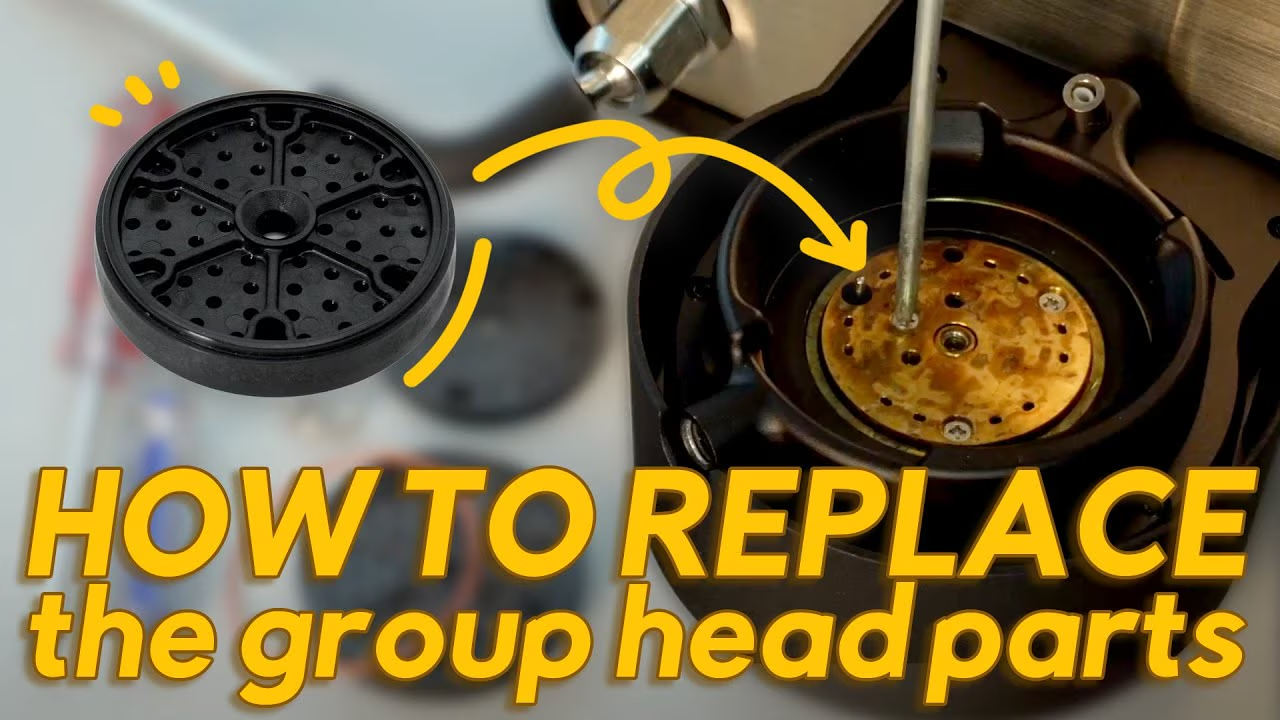
5.4. v2 그룹헤드 부품 교체 방법
Decent Espresso 머신의 그룹헤드 부품을 업그레이드하는 방법을 쉽게 따라 하실 수 있도록 안내해 드립니다. 이 과정에서는 변색되기 쉬운 기존의 황동 부품을 새로운 업그레이드 키트로 교체하고, 시스템을 사용하기 편리한 별나사(Torx) 방식으로 전환합니다.
필요한 도구
1단계: 기존 부품 분해
2단계: 업그레이드된 상부 블록 장착
3단계: 샤워 홀더 및 샤워스크린 장착
향후 세척을 위한 팁
이 업그레이드가 완료되면 이후 유지 관리는 훨씬 빨라집니다. 새 Torx 드라이버를 사용하여 동일한 단계를 역순으로 진행하시면 그룹헤드를 빠르게 분해하고 커피 오일을 세척한 뒤 1분 이내에 다시 조립하실 수 있습니다!
v2 그룹헤드 부품 설치 방법 영상은 여기에서 확인하실 수 있습니다
6. 문제 해결: 문제인가 아닌가?
6.1. 겨울철 시동 시 발생하는 소음
겨울이나 추운 아침을 경험하는 Decent 사용자분들은 추울 때 시동 소음이 더 크게 들릴 수 있습니다.
바이브 펌프가 작동하는 소리를 들으실 수 있으며, 물이 물탱크로 다시 튀어 들어가는 짤랑거리는 소리도 들으실 수 있습니다.
걱정하지 마십시오. 물의 온도가 20°C(68°F) 미만일 경우, Decent 에스프레소 머신이 물탱크의 물을 온수 히터를 통해 순환시켜 온도를 높이기 때문입니다.
에스프레소를 추출할 때 물을 가열하는 데 사용할 수 있는 전력량은 제한되어 있으며, 물이 상당히 차가우면 원하시는 유량과 온도에 도달하지 못할 수 있습니다. 그래서 필요한 경우 물을 약간 예열하는 것입니다.
따뜻한 날씨가 돌아오면, Decent 에스프레소 머신은 아침에 거의 조용하게 예열 상태로 돌아갑니다.

6.2. 기포로 인한 펌프 소음
튜브 안의 기포는 펌프 소음을 상당히 크게 만들 수 있습니다. 원인을 조사한 결과, 물을 흡입하는 튜브의 오염된 필터가 원인일 수 있다는 것을 발견했습니다.
이 필터를 빼낼 수 있습니다. 필터는 약간의 압착으로만 고정되어 있습니다.
구연산 용액과 주방용 세제로 세척해 주십시오.
이렇게 하면 기포가 사라지고 펌프 소음이 줄어듭니다.
오염된 흡입 필터는 예상보다 낮은 유량을 초래할 수도 있습니다. 펌프가 공기와 물의 혼합물을 이동시키기 때문에 계산이 어긋나기 때문입니다.
이 오염된 필터는 온도 정확도에도 영향을 미칠 수 있습니다. 펌프의 각 행정마다 예상보다 적은 양의 물이 이동하게 되어 알고리즘이 잘못된 데이터를 받게 되기 때문입니다.
디아스포라에서 이 필터를 빼내는 방법을 보여주는 아주 짧은 영상을 확인하실 수 있습니다.
6.3. 추출 종료 시 자연 비등음
걱정스러울 수 있지만 실제로는 문제없는 또 다른 소리가 있습니다.
추출이 끝날 때 배출되는 끓는점보다 뜨거운 물에서 나는 소리입니다. 보통은 끓는점 이하로 섞여 배출되지만, 추출이 이미 끝났기 때문에 그대로 배출됩니다. 그 뜨거운 물은 압력 아래에 있었기 때문에 끓지 않았습니다. 대기압으로 방출되면서 자연스럽게 증기로 변하며 그런 소리를 내는 것입니다.

6.4. USB 충전 문제 (태블릿이 충전되지 않거나 전원이 꺼짐)
USB 충전 문제는 간간이 발생해 왔습니다. 시간이 지나면서 USB 케이블을 여러 버전으로 개선해 왔으며, V1(정말 많은 불량이 있었죠…)에서 V2, 그리고 현재 v3에 이르기까지 USB 케이블 문제는 이전보다 훨씬 드물어졌습니다. 그러나 일부 문제는 여전히 남아 있기에, 문제가 발생했을 때 USB 충전을 어떻게 점검해야 하는지 설명드리고자 합니다.
USB 충전기와 포트가 정상으로 확인될 경우, 덜 흔한 다른 원인이 있을 수 있다는 점을 유의해 주십시오.
그렇다면 문제가 USB 케이블(태블릿 전원이 꺼지는 가장 흔한 원인) 때문인지 확인하는 방법을 알아보겠습니다:
6.4.1. 유의 사항
6.4.2. USB 케이블
결함이 있거나 손상된 USB 케이블은 태블릿 충전 문제의 가장 흔한 원인입니다. 다행히도 이는 매우 간단하게 테스트할 수 있습니다.
1단계: 외부 전원 테스트
USB 케이블을 벽면 충전기나 컴퓨터의 USB 포트에 직접 연결한 다음, 태블릿의 배터리 표시기를 확인하십시오.
2단계: 결과 평가
아이콘은 보이지만 태블릿의 전원이 여전히 줄어드는 것 같다면, 시스템 배터리 로그를 확인하셔야 합니다:


연결한 상태에서 배터리 그래프가 계속 하락한다면, 그래프 스크린샷을 찍어 사진이나 영상과 함께 저희에게 메시지를 보내 주시면 추가로 도와드리겠습니다.
6.4.3. 머신의 USB 포트
머신의 USB 커넥터는 오직 한 가지 목적, 즉 장착된 태블릿을 충전하는 데만 사용됩니다. DE1 머신은 태블릿과 물리적인 데이터 연결이 없으며, 오직 블루투스를 통해서만 통신합니다.
중요 사항: 이 테스트를 위해서는 에스프레소 머신의 전원이 켜져 있어야 하지만, 실제로 작동 중이어서는 안 됩니다(추출, 스팀, 플러싱, 온수 배출을 하지 마십시오).
단계별 테스트 절차
다음 단계
테스트가 진행되면, 이전 섹션을 참조하여 결과를 평가하십시오:
6.4.4. 태블릿 USB 포트
태블릿 자체의 USB 포트 결함은 극히 드물지만, 배제해야 할 기술적 가능성으로서 여전히 존재합니다.
테스트 절차
다음 단계
관찰한 내용을 바탕으로, 앞서 설명한 것과 동일한 기준을 사용하여 결과를 평가하십시오:
이 테스트를 완료하시면 문제의 원인이 어디에 있는지 더 명확하게 파악하실 수 있을 것입니다. 저희에게 연락하시어 영상을 보내주시거나 화상 통화를 예약하여 문제가 있는 부품을 보여주시면, 교체 또는 수리를 통해 신속하게 문제를 해결해 드리겠습니다!
john created 2026/10/27.