v1.41 de1app의 새로운 기능
DE1app에 관한 오래된 글입니다. 최신 앱 업데이트 정보는 여기에서 확인하실 수 있으며, 저희 머신은 여기에서 확인하실 수 있습니다.
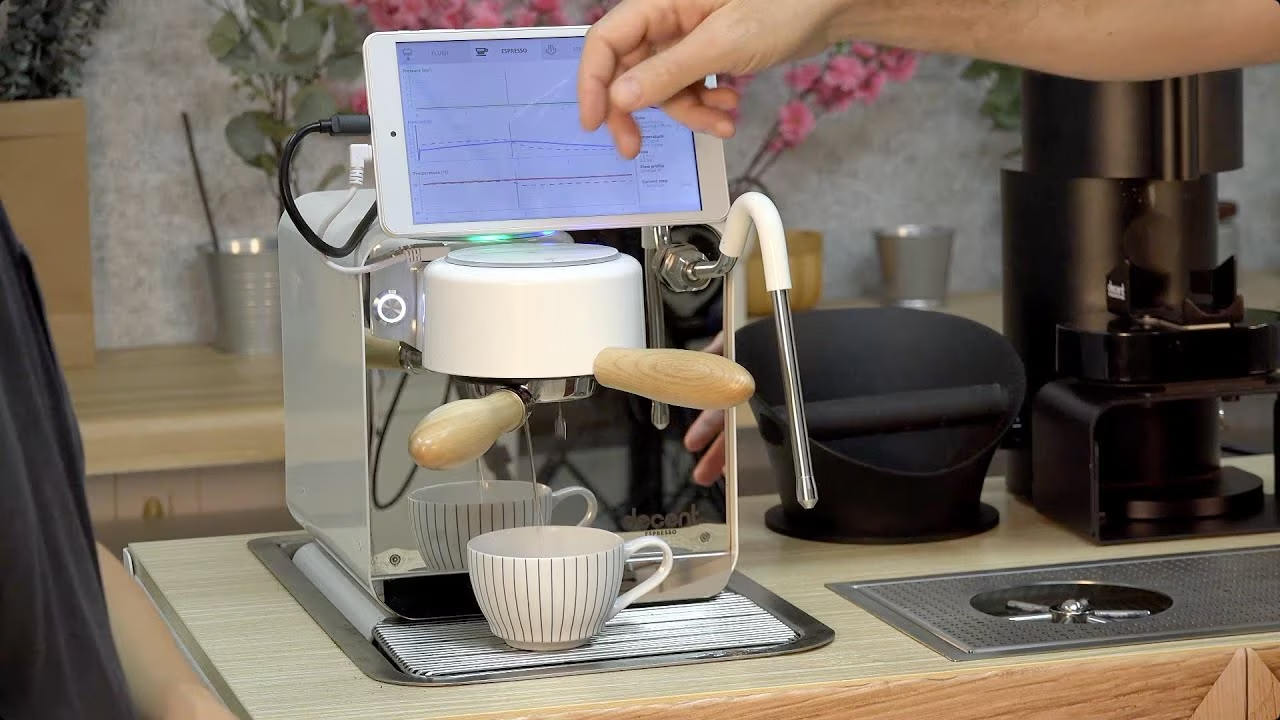
 스팀
온수
플러시
앱
아래에 자세한 설명이 있습니다
스팀
두 번 탭하여 스팀 정지: 기본 "스팀 자동 퍼지" 동작을 좋아하지 않으시는 분들을 위한 기능입니다.
스팀 종료 시의 "자동 퍼지"를 좋아하지 않으시는 분들에게 아주 좋은 기능입니다.
GHC에서 OFF를 한 번 탭하면 스팀이 멈추지만 스팀이 "부드럽게 퍼프" 상태가 됩니다.
GHC에서 OFF를 두 번 탭하면 스팀이 퍼지됩니다.
한번 시도해 보세요. 정말 괜찮은 기능이며, Ray가 다음과 같은 분들을 위한 해결책을 찾아낸 것 같습니다.
이 기능은 선택 사항입니다.
이 "두 번 탭 스팀 정지 모드"를 활성화하려면 설정->머신->3페이지로 이동하십시오.

스팀을 간편하게 비활성화하고 필요할 때 활성화하여 "핫 아이들" 상태에서 전력 소비를 60% 절감
 다음은 스팀 활성화 상태와 비활성화 상태의 아이들 전력 비교입니다.
우유를 스팀하지 않으신다면, 스팀 기능을 반드시 비활성화하시는 것이 좋습니다.

에스프레소에서 스팀으로 빠른 전환
에스프레소가 끝나갈 때, DE1은 아이들 상태로 돌아가기 전에 시스템에서 온수를 빼내는 데 약 3~5초가 걸립니다.
이 새로운 펌웨어에서는 에스프레소가 끝나갈 때 그룹헤드 컨트롤러의 STEAM 버튼을 탭하면, 종료 과정이 중단되고 바로 스팀 시작으로 전환됩니다.
이는 de1app이 추출을 정지시키는 경우와 그룹헤드 STOP 버튼을 누른 경우 모두 작동합니다.
큰 차이는 아닙니다. 아마 5초 정도 절약되는 정도입니다.
하지만 에스프레소의 온수를 빼낼 때까지 기다렸다가, 몇 초 후에 다시 채우고, 그것이 끝나기를 기다려야 했던 것은 사소한 불편이었습니다.
짧은 스팀 분사(7초 미만)는 스팀 퍼지를 하지 않고 그냥 정지됩니다.
어떤 분들은 스팀 완드를 처음 사용하기 전에 수동으로 스팀을 퍼지하는 것을 좋아하십니다.
이전에는 이렇게 하면 스팀을 멈춘 후 DE1이 자체적으로 자동 퍼지를 했습니다. 이는 불편했습니다.
이제 짧은 스팀 분사(7초 미만)는 "수동 스팀 퍼지를 하는 중"으로 인식되어, DE1이 이후에 자동 퍼지를 하지 않습니다.
Filter 2.1 프로필 사용 시 발생하던 스팀 문제가 수정되었습니다.
일부 커피 프로필에서 매우 낮은 소프트웨어 리미터 값을 사용하는(에스프레소에서는 절대 사용하지 않을 값) 버그가 있었는데, 해당 프로필이 로드된 경우 스팀이 작동하지 않는 원인이었습니다. 이 문제가 수정되었습니다.
온수
더 빠른 온수 유량, 유량 제어 가능, 물 튀는 현상 감소
DE1의 온수는 이전에 6 ml/s로 나왔으며 물이 상당히 튀었습니다.
이제 기본값이 10 ml/s이며, 이 더 높은 유량에서 물이 훨씬 덜 튀는 것을 확인했습니다.

온수 유량에 대한 실시간 제어, 스팀 및 플러시와 동일한 제어 방식
스팀, 플러시, 온수가 이제 이전에 스팀에만 있던 것과 동일한 스타일의 실시간 컨트롤러를 공유합니다. 이는 실시간 그래프 스킨의 기능이며, (현재로서는) 다른 스킨에는 없습니다.


온수가 이제 자동으로 온도를 정확하게 유지하며, 필요한 경우 유량을 줄입니다
온수 펌웨어는 이제 "온도 우선" 방식입니다. 즉, 요청하신 유량에서 온도를 유지할 수 없는 경우 유량이 자동으로 줄어듭니다. 품질이 속도보다 중요합니다!
이는 DE1XXL을 사용하시거나 240V 전원을 사용하시는 분들이 110V 전원을 사용하시는 분들보다 더 높은 온수 유량을 더 오래 유지할 수 있다는 것을 의미합니다.
더 빠른 온수 시작
이전에는 온도 정확도를 완벽하게 맞추기 위해 온수가 나오기 시작하는 데 약 5초가 걸렸습니다.
이제는 온수를 훨씬 빠르게 시작하고, 나오는 동안 온도를 보정합니다.
결과적으로 얻으시는 온수 온도는 요청하신 온도에서 섭씨 몇 도 이내입니다.
온수의 완벽한 온도 정확도는 속도만큼 중요하지 않다고 판단했습니다.
플러시
플러시 유량 제어, 이전보다 더 빠르거나 느리게 설정 가능
기본값은 이전과 동일한 6 ml/s입니다.
이를 제어하고 싶으실 수 있는 이유는 다음과 같습니다.
참고: 플러시 물은 현재 에스프레소 프로필에 설정된 온도로 나옵니다.

실시간 그래프 스킨의 플러시 자동 정지 타이머
플러시는 이제 기본적으로 5초 후에 꺼지며, 실시간 그래프 스킨에는 새로운 GUI 컨트롤이 추가되었습니다.
이를 통해 여러 가지 이점이 있습니다.

너무 높은 유량으로 플러시를 너무 오래 하면 경고가 표시되고, 그룹헤드 예열이 작동하여 너무 차가운 에스프레소 추출을 방지합니다
다만, 때로는 플러시를 사용하여 그룹헤드를 식히는 것이 유용하다는 점에 유의하십시오.
 플러시 유량에 대한 실시간 제어, 스팀 및 온수와 동일한 제어 방식

앱
스마트 충전: "태블릿 배터리 팽창" 문제를 방지하고 배터리 수명을 연장합니다. 배터리를 자동으로 55%~65% 사이로 유지합니다.
지난 몇 년간 저희가 출하해 온 Teclast 제조 안드로이드 태블릿은 배터리를 100% 완충 상태로 유지하는 것을 좋아하지 않는다는 것을 발견했습니다. 약 1년 후 배터리가 팽창하는 경우가 많습니다. 이는 OS에 스마트 배터리 충전 기능이 내장되지 않은 안드로이드의 한계입니다.
이런 문제가 발생한 태블릿은 무료로 교체해 드리고 있지만, 문제가 발생하지 않는 것이 훨씬 좋습니다.
이번 de1app 업그레이드는 "스마트 충전"을 자동으로 활성화합니다. 이 기능은 설정->앱->기타에서 찾으실 수 있습니다.
 태블릿이 65%에 도달하면 DE1 전면의 USB 충전 전원이 자동으로 꺼집니다. 태블릿이 55%까지 떨어지면 다시 켜집니다.
다만 이 스마트 충전 기능에는 작은 단점이 하나 있습니다.
 Teclast는 저희를 위해 새로운 펌웨어를 개발했으며, 현재 출하되는 태블릿에 탑재되어 자동으로 다음을 수행합니다.
 앱 전체에서 파란색 숫자를 탭하면 전체 화면 데이터 입력 페이지가 열립니다. 더 이상 +/- 컨트롤을 여러 번 탭할 필요가 없습니다
숫자를 편집할 수 있는 거의 모든 곳에서 이제 전체 화면 키보드로 편집할 수 있습니다. 이러한 부분은 파란색 텍스트로 표시됩니다.


그러면 Enrique 덕분에 다양한 기능을 갖춘 다음과 같은 전체 화면 숫자 입력 페이지가 열립니다.

Enrique의 매력적인 DUI 컨트롤이 이제 폭넓게 사용됩니다
de1app에서 훨씬 매력적인 그래픽 컨트롤이 폭넓게 사용됩니다.

프로필이 업데이트될 때마다 GHC 보라색 LED가 깜박입니다
에스프레소 프로필을 변경할 때마다 DE1로 전송됩니다. 간혹 변경 후 새 프로필 업로드가 완료되기 전에 바로 ESPRESSO 시작 버튼을 누르는 문제가 있었습니다.
이 경우 모든 단계가 아직 DE1에 없기 때문에 문제가 발생하여 성공적인 에스프레소 추출이 되지 않을 수 있었습니다.
이제 에스프레소 프로필을 변경할 때마다
색상 활용 개선, 특히 실시간 그래프 다크 스킨과 목록 상자에서 두드러집니다
목록 상자의 색상 대비가 전반적으로 개선되었습니다.


GOD SHOT 라인 색상을 다시 검토했으며,
다음은 샘플입니다.


DE1 부팅 시 리필 키트 자동 감지, 캘리브레이션 페이지에서 재정의 가능
펌웨어는 이제 DE1 전원 켜질 때 리필 키트를 감지합니다.

타사 태블릿을 위한 화면 반전 옵션
직접 구매하신 태블릿의 USB 충전 포트가 오른쪽에 있어 DE1이 원하는 방향과 반대인 경우를 위한 기능입니다.
이 경우 태블릿을 180º 회전시키실 것이고, de1app도 함께 반전해야 합니다.
설정->앱->기타에서 찾으실 수 있습니다.

캘리브레이션이 이제 3개 페이지에 걸쳐 표시되며, 페이지 간 이동이 더 쉬워졌습니다
다음과 같습니다.
 이는 위에서 설명한 새로운 기능이 포함된 3번째 페이지가 추가되었기 때문입니다.
 해당 페이지 왼쪽의 컨트롤은 실시간 그래프 스킨에도 더 쉬운 형태로 존재합니다. 그러나 이러한 새로운 기능을 구현하지 않은 스킨을 사용하시는 경우에도 접근하실 수 있도록 여기에도 중복 배치되었습니다.
. . .
이제 첫 번째 캘리브레이션 페이지를 보기 전에 캘리브레이션 경고 페이지가 표시됩니다. 어떤 분들은 무슨 일이 일어나는지 보려고 일부 캘리브레이션 설정에 터무니없는 숫자를 입력하는 것을 재미로 생각하셨습니다.
무엇을 하셨는지에 따라 온도, 압력 또는 유량의 캘리브레이션이 해제되어 머신이 좋은 에스프레소를 만들 수 없게 될 수 있으며, 이 경우 테스트 장비가 필요한 재캘리브레이션이 필요합니다.

클라우드 업데이트 앱의 스킨 초기화가 이제 화면 해상도도 초기화합니다
흔히 발생하는 문제는 앱의 화면 해상도(설정->앱->기타)를 실제 지원 가능한 것보다 훨씬 크게 변경하는 것입니다. 그 후 앱이 제대로 작동하지 않고(일부만 보임) 쉽게 되돌릴 방법이 없습니다.
이제 이런 실수를 하셨다면 클라우드 업데이트 앱을 실행하고 "스킨 초기화"를 탭하실 수 있습니다. 실시간 그래프 스킨으로 돌아가고 기본 화면 해상도로도 돌아갑니다.
내장 프로필은 삭제할 수 없으며, 사용자의 버전은 자동으로 새 이름이 부여됩니다
다음은 변경 사항이 어떻게 작동하는지 보여주는 짧은 영상입니다.
"이름 지정 및 저장" 레이블은 이제 직접 만든 프로필의 경우 간단히 "저장"으로 표시됩니다. 내장 프로필의 경우 레이블이 "저장할 새 이름 선택"으로 표시됩니다.
john created 2025/02/17, john updated 2026/11/11