1. 업데이트 준비하기
펌웨어 업데이트를 다운로드한 후 폴더의 압축을 해제하십시오.
해당 폴더 안에서 다음 네 개의 파일을 확인하실 수 있습니다:
bootloader.bin – 기기를 시작합니다
partitions.bin – 기기의 메모리 구성 방식을 지정합니다
firmware.bin – 기기의 주요 소프트웨어입니다
littlefs.bin – 하프 디센트 스케일의 웹 앱을 포함합니다
2. 기기 연결하기
Mac을 사용하시는 경우, 먼저 macOS용 WCH CH34X 드라이버를 설치하셨는지 확인하십시오.
Windows PC를 사용하시는 경우, 먼저 Windows용 WCH CH34X 드라이버를 설치하셨는지 확인하십시오.
USB-C 케이블을 사용하여 HDS를 컴퓨터에 연결하십시오.
HDS 화면이 켜지지 않거나 충전 애니메이션이 표시되지 않더라도 걱정하지 마십시오. ESP Flash 도구는 여전히 연결할 수 있습니다
Firefox 또는 Chrome을 여십시오 (다른 브라우저는 작동하지 않을 수 있습니다).
브라우저에서 ESP Flash 도구 페이지로 이동하십시오.
3. 도구 설정하기
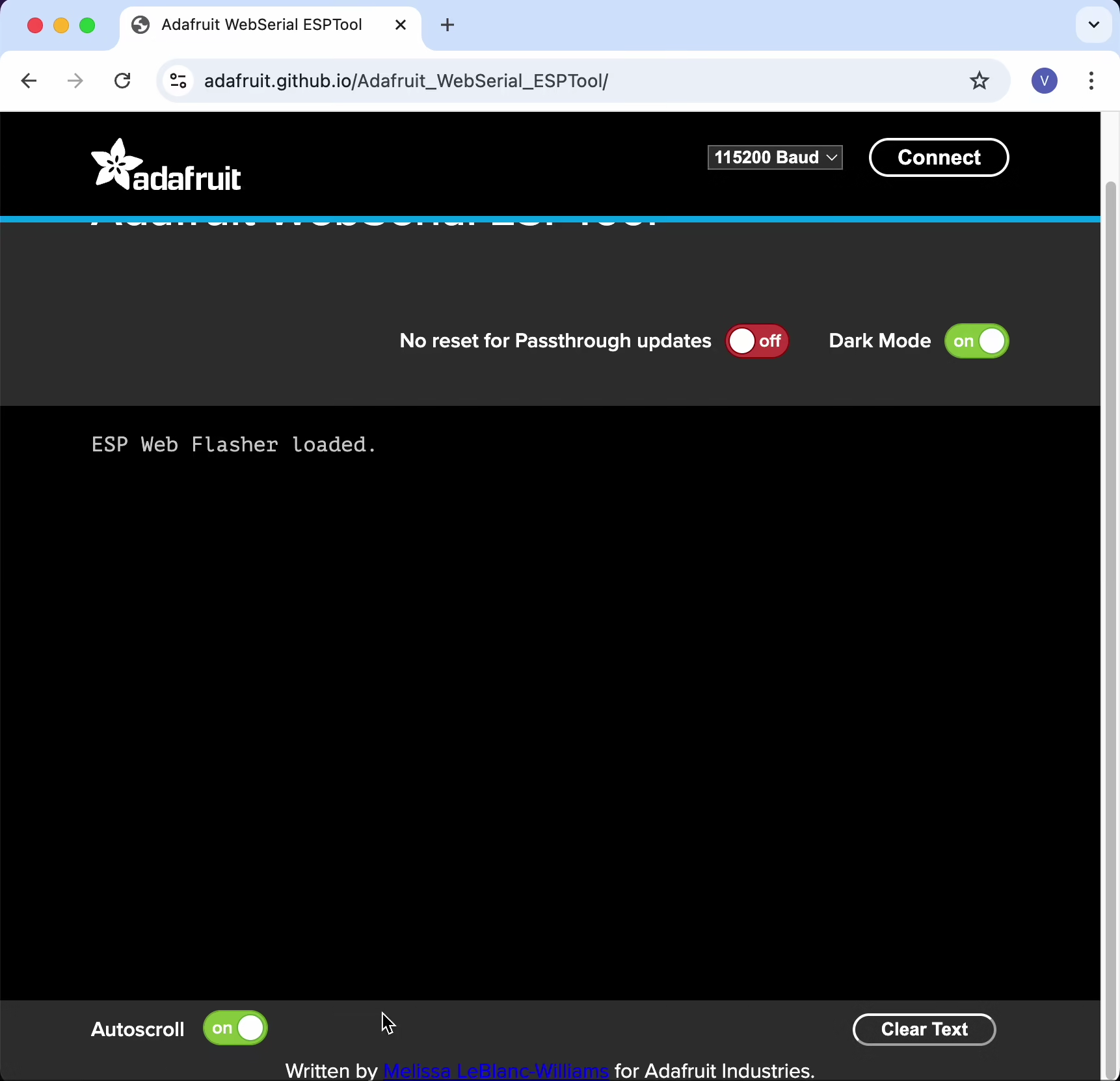
Flash 도구에서 사용 가능한 가장 높은 보드레이트인 921600 Baud를 선택하십시오.
Connect를 클릭하십시오.
기기 목록에서 macOS의 경우 wchusbserial을, Windows의 경우 "USB Serial"을 선택하십시오.
이제 도구가 HDS에 연결됩니다.
이 시점에서 HDS 화면이 꺼집니다
4. 업데이트 파일 불러오기
폴더에 있는 네 개의 .bin 파일 각각에 대해 도구에서 파일을 선택하고 동영상 가이드에 표시된 오프셋 값을 입력하십시오.
bootloader.bin: 0x0
partitions.bin: 0x8000
firmware.bin: 0x10000
littlefs.bin: 0x670000
오프셋이 올바르게 일치하는지 다시 한 번 확인하십시오.
5. 업데이트 시작하기
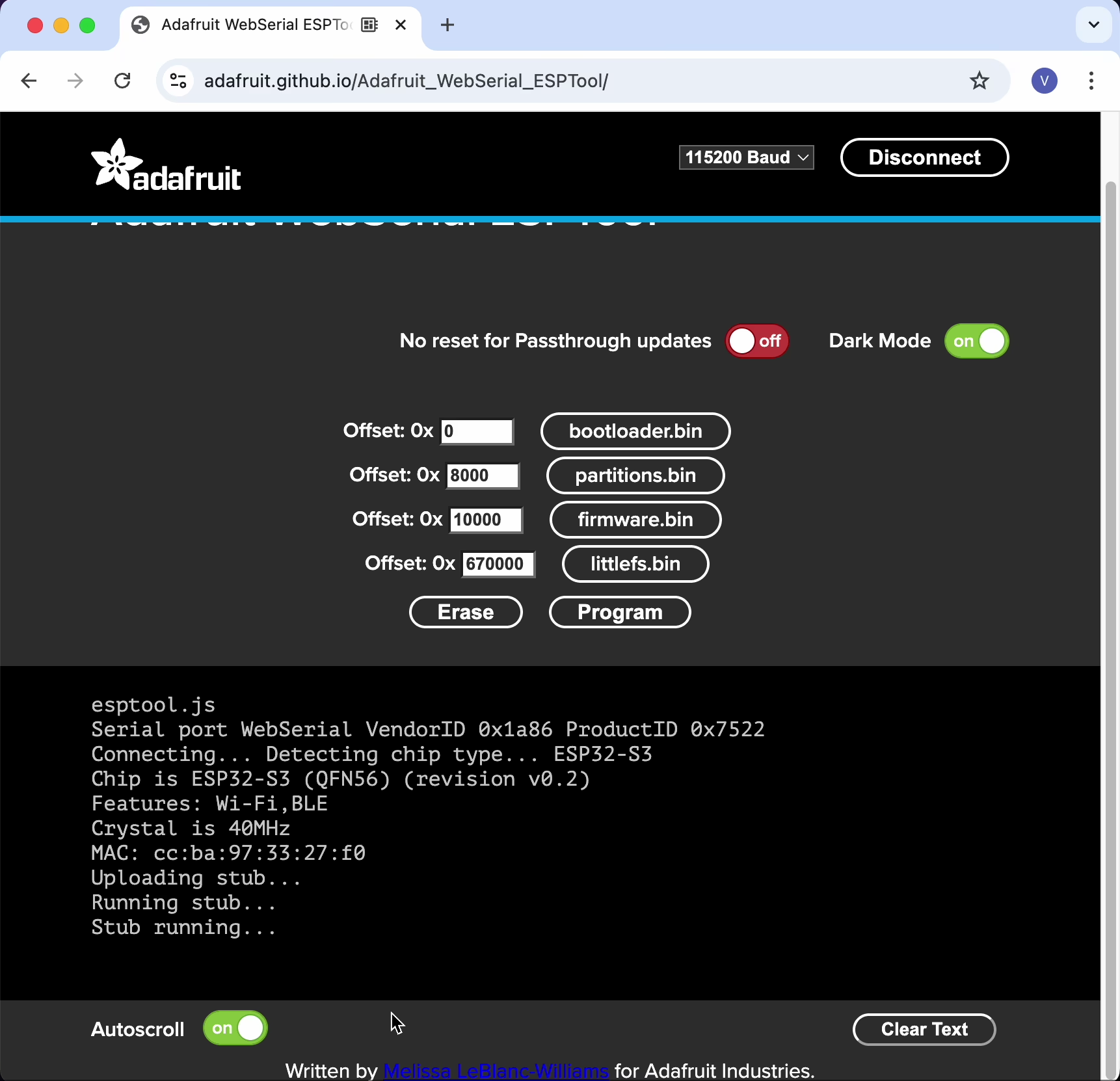
Program을 클릭하십시오.
도구가 완료되었다고 알릴 때까지 기다리십시오.
안내가 표시되면 HDS를 재시작하십시오:
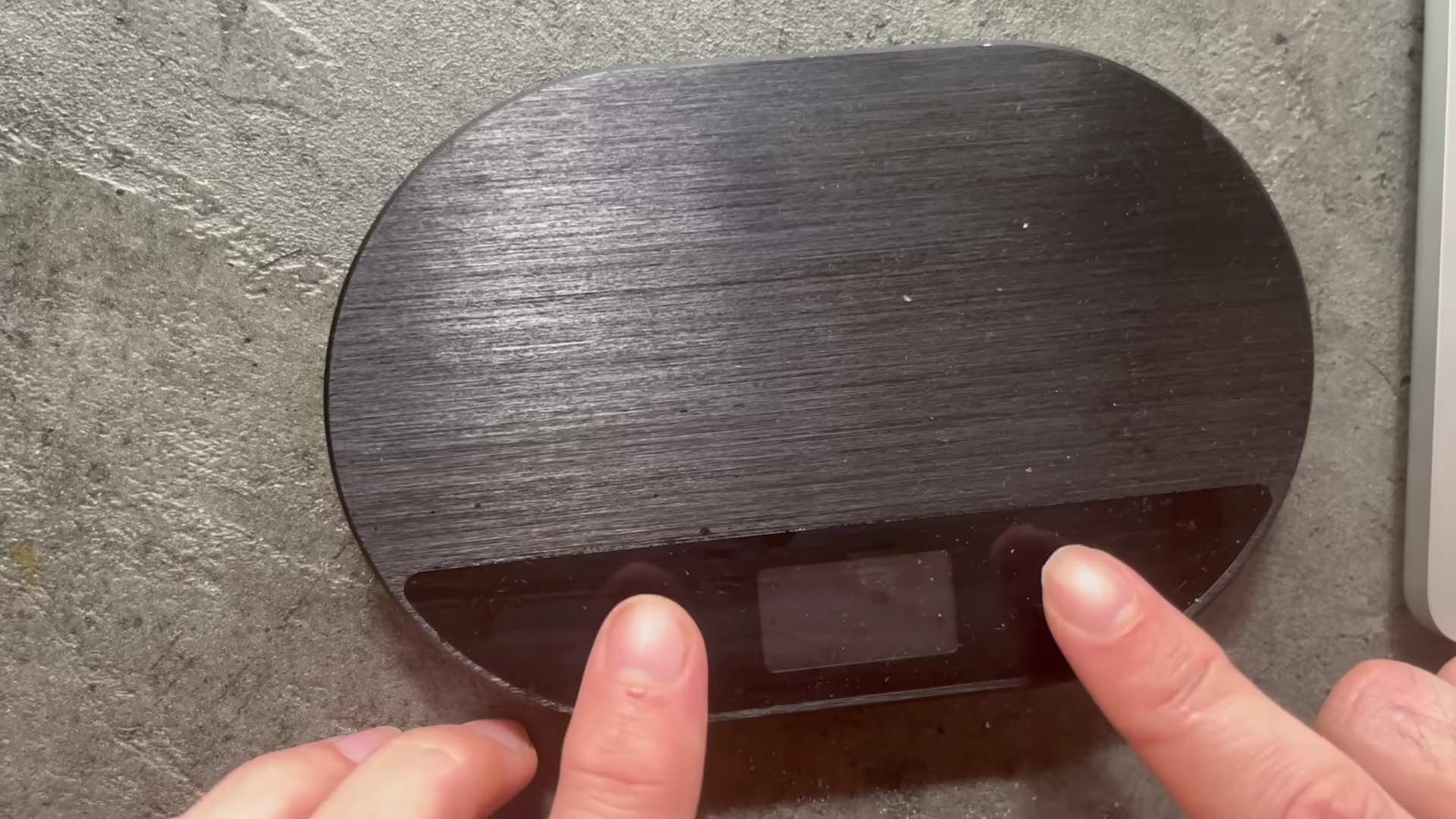
기기를 뒤집으십시오.
오른쪽 하단의 작은 둥근 구멍을 찾으십시오.
클립(또는 SIM 제거 도구)을 구멍에 넣고 딸깍 소리가 들릴 때까지 누르십시오.
6. 정상 작동 확인하기
재시작 후 기기에서 HDS Setup 메뉴를 여십시오.
About으로 이동하시면 이제 버전 3.0.0이 표시됩니다.
✅ 완료되었습니다!
하프 디센트 스케일 매뉴얼: 목차
#halfdecentscale #documentation
